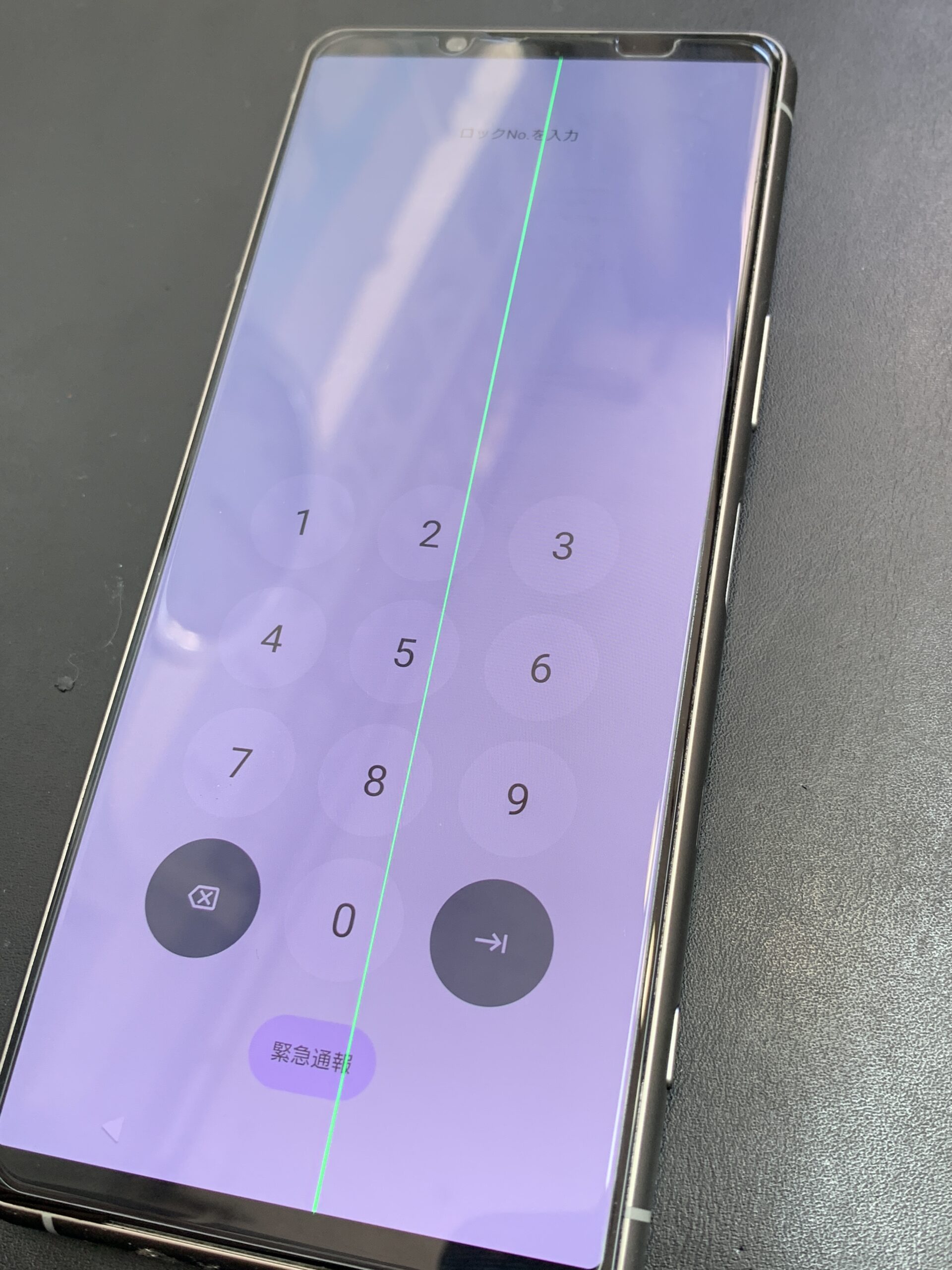
パソコン作業中やテレビ鑑賞時、あるいはスマートフォンの操作中に、前触れもなく画面へ「1本の線」が走るトラブル。画面が見づらくなるだけでなく、「このまま画面全体が映らなくなるのではないか」「高額な修理代がかかるのではないか」と強い不安を覚える方が少なくありません。
液晶ディスプレイに入る縦線や横線、ちらつきといった症状は、単なる一時的な接触不良から、内部基板やパネルそのものの物理的破損まで多岐にわたる要因で発生します。放置して自然に消えるケースは極めて稀であり、正しい手順で原因を切り分けなければ、復旧可能な軽微なエラーすら致命傷へと悪化させてしまうリスクがあります。本稿では、ハードウェアとソフトウェアの両面から原因を究明し、自力で試せる復旧ステップから2026年最新の修理・買い替え判断基準までを客観的データとともに徹底解説します。
📌 【この記事の重要ポイントまとめ】
- 原因の分岐:線が写る原因は「ソフト・接続の不具合」と「液晶パネル・基板の物理故障」の2パターンに大別される。
- 即時判定法:スクリーンショット撮影や外部モニター接続テストにより、自力復旧可能か修理が必要かが数分で判別できる。
- 修理と買い替え:購入から4〜5年以上経過した端末や修理費が新品価格の50%を超える場合は、最新機種への買い替えが賢明。
突然液晶に線が入る決定的な原因|ハード故障とソフト不具合の分岐点
液晶ディスプレイに現れるノイズや線は、外見上は似通っていても、内部で起きている物理現象や論理的エラーはまったく異なります。大きく分けると「映像信号を生成・伝送する過程のソフトウェア的障害」と、「信号を受け取って光を制御するパネル・基板側の物理的障害」の2つが存在します。
画面に現れる線の形状や挙動から、発生箇所をある程度推測することが可能です。
- 縦方向に入る単色・マルチカラーの線(縦線):液晶テレビ縦線の原因やPCモニターで最も多いのが、パネルの走査線を制御する「ソースドライバIC」の破損や、信号を中継する「T-CON基板不具合」です。縦に伸びる細い1本線や帯状のラインは、基板とパネルを接着するフレキシブルケーブル(COF/TAB)の剥離・断線によって引き起こされるケースが目立ちます。
- 横方向に入る線やちらつき(横線):PC液晶の横線ちらつきは、リフレッシュレートの不一致やグラフィックボード(GPU)の処理エラー、あるいはゲートドライバの経年劣化が主因となります。画面全体が小刻みに揺れるようなちらつきを伴う場合、信号ケーブルのノイズ混入や電源供給の不安定さも疑われます。
- 有機EL画面特有の鮮やかな線:近年普及が進んだ有機EL(OLED)ディスプレイでは、発光素子を駆動する極小回路の短絡により、鮮烈な緑色やピンク色の直線(いわゆる「Green Line」現象)が突如として1本だけ常時点灯するトラブルが世界的に報告されています。
外的な衝撃を与えた覚えがない場合でも、内部の熱膨張と冷却の繰り返しによる微小なハンダクラックや、湿気による腐食が液晶パネル故障原因となるケースは日常的に発生しています。
【実践】自力で直せるか即座に見極める「4つの現場切り分けテスト」
専門の修理業者やメーカーへ問い合わせる前に、問題が「パネル側のハードウェア」にあるのか、「本体側のシステムやグラフィック機能」にあるのかを自分で見極めるテストを実施しましょう。修理現場でも最初に行われる代表的な4つの切り分け手順です。
① スクリーンショット(画面キャプチャ)テスト
画面上に線が出ている状態で、端末のスクリーンショット機能を実行し、保存された画像ファイルを確認します。保存した画像を拡大・移動した際、画像データ自体に線が写り込んでいなければ、OSや内部プログラムは正常であり、液晶パネルやケーブル側のハードウェア故障と断定できます。逆に、保存画像にも線がくっきりと写っている場合は、ソフトウェアのバグやディスプレイドライバの異常、GPUの不具合が原因です。
② 外部モニター・別ディスプレイ接続テスト
ノートPCやスマートフォンの場合、HDMIケーブルやType-C変換アダプタを用いてテレビや外付けモニターに映像を出力します。外部モニター側に線が出ず綺麗に映るなら、PC内部のGPU処理は正常で、本体の液晶パネルまたはヒンジ内配線に問題が絞り込まれます。
③ BIOS/UEFI画面の表示確認(PCの場合)
パソコンの電源投入直後、メーカーロゴ表示時に「F2」や「Delete」キーを連打してBIOS/UEFIセットアップ画面を起動します。WindowsなどのOSが読み込まれる前の段階でも線が表示されている場合、ディスプレイドライバ等のソフト原因は完全に除外され、物理的な故障であることが確定します。
④ ディスプレイの開閉角度チェック(ノートPC)
ノートパソコンの画面をゆっくりと開閉させ、特定の角度で線が消えたり増えたりするかを観察します。角度によって表示が変化する場合、マザーボードと液晶画面をつなぐ「LVDS/eDPケーブル」がヒンジ部分で挟み込まれて断線しかけている可能性が濃厚です。
今すぐ試せる!安全な自力復活アプローチと放電処置リセット手順
切り分けテストの結果、一時的な帯電や信号エラー、ソフトウェア起因の可能性が残る場合は、機器を傷めない安全な手順で復旧を試みます。
手順1:完全シャットダウンと放電処置リセット手順
家電製品やPC内部に不要な電荷が蓄積すると、制御基板が誤作動を起こし映像出力に乱れが生じます。
- パソコンやテレビの電源を完全に切る。
- 電源ケーブル、ACアダプタ、バッテリー(取り外せる機種のみ)をすべて抜く。
- 接続されているUSB機器、LANケーブル、外付けHDD等をすべて取り外す。
- 通電のない状態で最低10分〜15分間放置する。
- 電源コードのみを壁のコンセントに直接挿し、電源を入れて表示を確認する。
手順2:ケーブル接続の見直しと清掃
外付けモニターやテレビの場合、HDMIケーブル接触不良が原因でノイズや線が混入することが多発しています。一度端子を抜き、ホコリが詰まっていないか確認したうえで奥まで垂直に挿し直します。可能であれば予備の別ケーブルに交換して検証してください。
手順3:ディスプレイドライバ更新とOSアップデート
PC画面の不具合の場合、グラフィックドライバの破損が関係しているケースがあります。デバイスマネージャーから「ディスプレイアダプター」を展開し、ドライバの更新を実行するか、グラフィックボードメーカー(NVIDIA、AMD、Intel)の公式サイトから最新の安定版ドライバをダウンロードしてクリーンインストールを行います。
手順4:スマホ画面の線直し方とセーフモード起動
スマートフォンの場合、まずは強制再起動を実行します。それでも改善しない場合は「セーフモード(初期常駐アプリのみで起動するモード)」で立ち上げ、直近にインストールしたサードパーティ製アプリが干渉していないかを確認します。
【絶対にやってはいけない】ネットの危険な誤解とパネル寿命を縮めるNG行動
ネット上には「画面を押したら線が消えた」「本体を叩いたら直った」といった体験談が散見されますが、これらは極めて危険なNG行為です。
液晶パネルの内部は、ミクロン単位の微細なガラス基板と液晶分子、偏光板が幾重にも重なり合っています。線が入っている部分を指で強く押し込んだり、本体を軽く叩いたりすると、一時的に接触が戻るように見えることがありますが、実際には内部の電極パターンをさらに破壊し、クラック(ひび割れ)や液晶漏れを誘発します。1本だった線が画面全体の真っ黒な帯へと拡大し、完全な再起不能に陥る典型例です。
また、画面の乱れに焦って「電源ボタンの長押しによる強制終了」を何度も連続して行う行為も避けてください。映像トラブルの根本解決にならないばかりか、ストレージ(SSD/HDD)のデータ破損やマザーボードの電源回路故障という二重のトラブルを招きます。
【2026年最新】デバイス別修理費用相場とメーカー修理・買い替え判断基準
自力での復旧手順を試しても線が消えない場合、ハードウェアの交換修理が必要となります。主要デバイス別の概算修理費用相場と対応の目安をまとめました。
| 対象デバイス | 主な故障箇所 | 修理費用相場(目安) | 編集部の見解・判断基準 |
|---|---|---|---|
| ノートPC(一般・ビジネス) | 液晶パネル交換 / ケーブル断線 | 25,000円 〜 55,000円 | 購入後3年以内の主力機なら修理推奨。5年超なら本体買い替えが合理的。 |
| デスクトップ用PCモニター | パネル単体故障 / 電源基板 | 20,000円 〜 45,000円 | スタンダード機は新品価格と修理費が逆転するため、基本的に買い替え推奨。 |
| 液晶大型テレビ(4K/50型以上) | T-CON基板 / 液晶パネルASSY | 45,000円 〜 110,000円 | パネル交換は高額。画面の線自然故障保証などの延長保証適用がない場合は新調検討。 |
| スマートフォン(有機EL/液晶) | 画面アセンブリ交換 | 18,000円 〜 48,000円 | ハイエンド機は画面交換で延命価値あり。バッテリー劣化度合いと併せて判断。 |
メーカー修理買い替え判断における決定的な境界線は「修理見積額が新品購入額の50%を超えるかどうか」および「部品保有期間(通常製造打ち切り後5〜8年)」にあります。液晶パネルは機器全体の部品コストの中で最も高価なパーツの一つであるため、保証が切れている場合は買い替えの方が費用対効果に優れるケースが多々あります。
【プロの結論】放置は絶対NG!二次被害を防ぐスマートなリスクマネジメント
「端の方に1本線が入っただけだから、我慢すればまだ使える」と判断し、修理やバックアップを先送りにすることは最も避けるべき選択です。
現場の修理事例データが示す通り、液晶パネル内部の短絡やドライバICの劣化を放置すると、発熱によって周囲の回路へダメージが波及します。最初は髪の毛ほどの細さだった1本のラインが、数週間から数カ月のうちに複数本へ増殖し、最終的には画面半分が真っ暗になる「ブラックアウト」や「ホワイトアウト」を引き起こします。
画面が完全に視認できなくなると、タッチ操作のロック解除やPCのディスプレイ設定変更ができなくなり、「データのバックアップすら取れない」という最悪の事態に直結します。画面に異変が生じた瞬間に、何よりも優先してクラウドや外付けメディアへ重要データを退避させることが、デジタル機器における最も確実な自己防衛策です。
【プロの結論】修理を選ぶべき人・買い替えを選ぶべき人の明確な基準
- 修理を選ぶべき人:購入から1〜3年以内であり延長保証が有効な場合、あるいは高スペックなカスタムPCやフラッグシップスマートフォンなど、同等スペックの買い替えに多額の出費を要する環境にある人。
- 買い替えを選ぶべき人:購入から4年以上が経過している、OSのサポート期限が近い、または一般的な汎用モニター・エントリークラスのテレビを使用していて保証期間が切れている人。
【液晶 線 が 入る】に関するよくある質問(FAQ)
Q1:1本だけ入った細い線が時々消えるのですが、直ったと考えてよいですか?
A1:直っていません。接触不良や内部ハンダの微細な亀裂(クラック)は、気温や通電による本体の熱膨張によって一時的に導通が回復することがあります。根本的な破損は進行しているため、使用を続けるうちに常時表示されるようになり、最終的には悪化します。
Q2:外部からの衝撃を与えていないのに線が入った場合、無償保証の対象になりますか?
A2:購入から1年以内のメーカー保証期間中、または販売店の延長保証期間中であり、画面割れや水没などの外傷がない「自然故障」と認められれば、無償修理の対象となる可能性が非常に高いです。メーカーサポートへ連絡する際は、衝撃を与えていない旨を正確に伝えてください。
Q3:有機ELスマホの画面に突然現れた緑色の線は、アプリ等で直せますか?
A3:アプリやソフトウェアのリセットで直すことはできません。有機EL特有のグリーンスクリーン・グリーンライン現象は、発光ピクセルを制御する内部ハードウェア回路の短絡故障です。物理的なディスプレイパネル交換が必要となります。
まとめ:焦らず切り分けて最適な選択を
液晶画面に突然現れる線は、ハードウェアの物理的な限界を示すサインである場合もあれば、放電処置やドライバ更新によって数分で解決できる軽微なエラーである場合もあります。まずは本稿で紹介した切り分けテストを実施し、問題の所在を正確に把握してください。
もし物理的な故障が疑われる場合でも、慌ててパネルを押したり叩いたりせず、速やかにデータバックアップを確保したうえで、保証状況と費用相場を照らし合わせて「修理」か「買い替え」かの冷静な判断を下すことが大切です。 (出典: 液晶 線 が 入る(Yahoo!ニュース))
