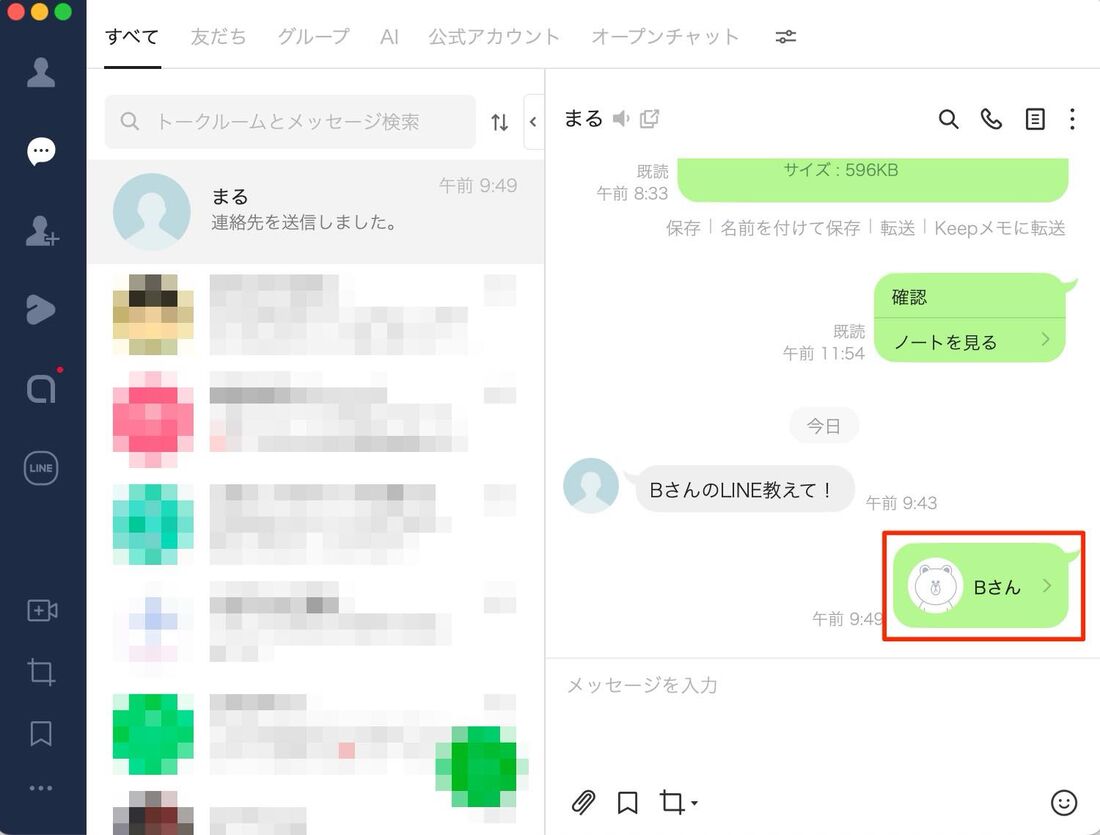
仕事仲間や友人に「あの人のLINEを教えてほしい」と頼まれた際、どのように共有すればスマートなのか迷う場面は少なくありません。LINEは日常の必須インフラとなった一方で、プライバシー設定や仕様のアップデートにより、以前とは操作感が微妙に変化している部分もあります。
トーク画面から直接連絡先を送る最も手軽なアプローチから、QRコードやリンクを活用した共有テクニック、さらには「教えた相手に通知でバレるのか?」というプライバシーの疑問まで、つまずきやすいポイントを整理しました。iPhone・Android双方に対応した最新の連絡先転送手順をわかりやすく解説します。
📌 【この記事の重要ポイントまとめ】
- 要点1:トーク画面の「+」メニューから「連絡先」を選ぶだけで、友だちのアカウント情報を1タップで安全にシェア可能
- 要点2:連絡先を共有しても紹介された本人にLINEアカウント共有通知が届いてバレる心配は一切なし
- 要点3:非友だちの紹介や公式アカウント、グループ経由など、状況に応じた最適な転送・招待ルートを使い分けるのが鉄則
【基本手順】LINEトークから連絡先を送る最もシンプルな方法
友だち同士を繋ぎたいとき、最も手軽で間違いがないのがLINEトークから連絡先を送るダイレクト送信です。テキストでIDを手入力する手間が省け、打ち間違いによるトラブルも防げます。
操作の流れは非常にシンプルです。まず、連絡先を教えたい相手との1対1トーク画面(またはグループトーク)を開き、メッセージ入力欄の左横にある「+」アイコンをタップします。展開されたメニューの中から「連絡先」を選択し、「LINE友だちから選択」へと進んでください。
友だちリスト一覧が表示されたら、紹介したい人物にチェックを入れて右上の「送信」を押すだけです。トーク画面上に相手のプロフィールアイコンと名前がカード形式で表示され、受け取った側はそのカードをタップするだけでスムーズに「友だち追加」画面へ移行できます。
iPhone・Android対応|QRコードや友だち追加リンクを作成して送る応用技
「まだ自分とLINEで繋がっていない人の連絡先を、別の人に教えたい」「複数人に一括で案内したい」というシーンでは、トークの連絡先送信機能が使えません。その際に役立つのが、LINE友達追加QRコードや専用URLの活用です。
紹介したい本人が手元にいる場合や、本人のQRコード画像を事前に預かっている場合は、マイQRコードを表示させてスクリーンショットを撮り、画像として送信するのが確実です。ホーム画面の検索窓右側にあるスキャナーアイコンから「マイQRコード」をタップすれば、自身の登録用コードが即座に生成されます。
また、ビジネスやイベント運営などで重宝されるのがLINE友だち追加リンク作成の手法です。QRコード画面下部の「リンクをコピー」を選択すると、独自の招待用URL(https://line.me/ti/p/...)がクリップボードに保存されます。このリンクをメールやチャットツール、SMSに貼り付けて送れば、URLを1タップするだけで相手のLINE追加画面を起動させることが可能です。
「連絡先を送ると相手にバレる?」通知の仕様とプライバシーの真相
友だちの連絡先を第三者に教える際、「勝手にLINEを教えたことが本人にバレてしまわないか」「共有した瞬間に通知が飛ぶのではないか」と不安を抱く人は多いはずです。
結論から言うと、トーク画面から連絡先カードを送信しても、紹介された本人に「あなたのアカウントが共有されました」といったLINEアカウント共有通知が届くことはありません。システム側から自動的に転送ログが通知される仕組みは存在しないため、送った事実そのものが即座に露見する心配は無用です。
ただし、連絡先を受け取った側が実際に友だち追加を行い、メッセージを送信した段階で、相手側の画面には「◯◯があなたを友だち追加しました」あるいはメッセージ受信の通知が届きます。その際、相手から「誰からLINEを聞いたの?」と尋ねられれば、間接的に共有元が明らかになります。事後トラブルを避けるためにも、第三者に連絡先を渡す際は、事前に「〇〇さんにLINE教えてもいい?」と一言確認を取っておくのが大人のマナーと言えます。
LINE友達の連絡先を送れない原因とチェックすべき設定項目
連絡先を共有しようとしても候補一覧に名前が出ない、あるいは送信ボタンが押せないといったトラブルが発生することがあります。LINE友達の連絡先を送れない原因として、主に以下の4つのパターンが考えられます。
第1に、自分がその相手と友だちになっていないケースです。「LINE友だちから選択」機能は、現在自分のアカウントと友だち関係にあるユーザーしかリストアップされません。グループ内にいるだけのメンバーは一覧に出てこないため、一度自分自身が友だち追加を済ませる必要があります。
第2に、相手が「非表示」や「ブロック」リストに入っている場合です。ブロック中のアカウントは連絡先送信の候補から除外される仕様になっています。第3に、公式アカウントを個人連絡先と同じ手順で送ろうとしている場合です。公式アカウントの場合は、トーク画面のメニューではなく、該当アカウントのプロフィール画面右上にある「共有」ボタンからトークに転送する必要があります。
第4に、アプリのバージョンが古いために画面遷移でエラーが起きているケースです。操作手順が異なる場合は、App StoreまたはGoogle Playストアでアプリを最新版へアップデートしてください。
グループを活用したスマートな紹介手順と招待テクニック
2人以上の関係者をスムーズに対面させたい場合、わざわざ1対1で連絡先をやり取りするよりも、LINEグループへの招待方法を活用したほうが迅速なコミュニケーションを構築できます。
紹介者を含めた3人(またはそれ以上)の新規グループを作成し、そこに引き合わせたい両名を同時に招待します。参加メンバーがグループに入室した段階で「〇〇さんと△△さんをお繋ぎしました」と一言添えて紹介すれば、双方がお互いのアイコンから直接友だち追加を行えるようになります。
この手法のメリットは、連絡先の取り次ぎミスが発生せず、繋がった後の挨拶や趣旨説明をひとつの場所で完結できる点にあります。紹介役としての役目が終わった後は、一言挨拶を残してグループを静かに退会することも可能です。
【LINEの連絡先の送り方】に関するよくある質問(FAQ)
Q1:PC版(パソコン版)のLINEからも連絡先の送信はできますか?
A1:PC版LINEのトーク画面からも連絡先の共有が可能です。メッセージ入力欄付近にあるクリップマーク(添付ファイル)やメニューアイコンから「連絡先」を選択し、送信したい友だちを選ぶことでスマートフォン同様に共有できます。
Q2:友だちになっていないLINEグループのメンバーを他の人に紹介するには?
A2:一度グループのメンバーリストから該当者のプロフィールを開き、まず自分が友だち追加を行ってからトークで連絡先を送信するか、紹介したい相手を同じグループに招待して直接繋がってもらう方法が確実です。
Q3:連絡先を送ったのに相手が友だち追加できないと言っています。なぜですか?
A3:紹介された側のユーザーがプライバシー管理設定で「メッセージ受信拒否」や「友だちへの追加を許可」をオフにしている場合、正常に友だち関係が成立しないことがあります。また、相手のアカウントが友だち追加の人数の上限に達しているケースも稀に存在します。
まとめ:状況に合わせた連絡先共有でスマートなやり取りを
LINEでの連絡先共有は、基本のトーク画面からの送信を押さえておけば、大半のシチュエーションで迅速に対応できます。直接共有が難しい場面でも、QRコードの画像送信や招待リンクの発行、グループ作成といった代替手段を知っておくことで、柔軟なコミュニケーションが可能です。
通知によって共有行為そのものが自動でバレることはありませんが、人と人を繋ぐ場面だからこそ、事前の声かけといった配慮が信頼関係を保つ鍵となります。用途や関係性に応じた最適な手順を選び、快適なやり取りに役立ててください。 (出典: line 連絡 先 の 送り 方(Yahoo!ニュース))
