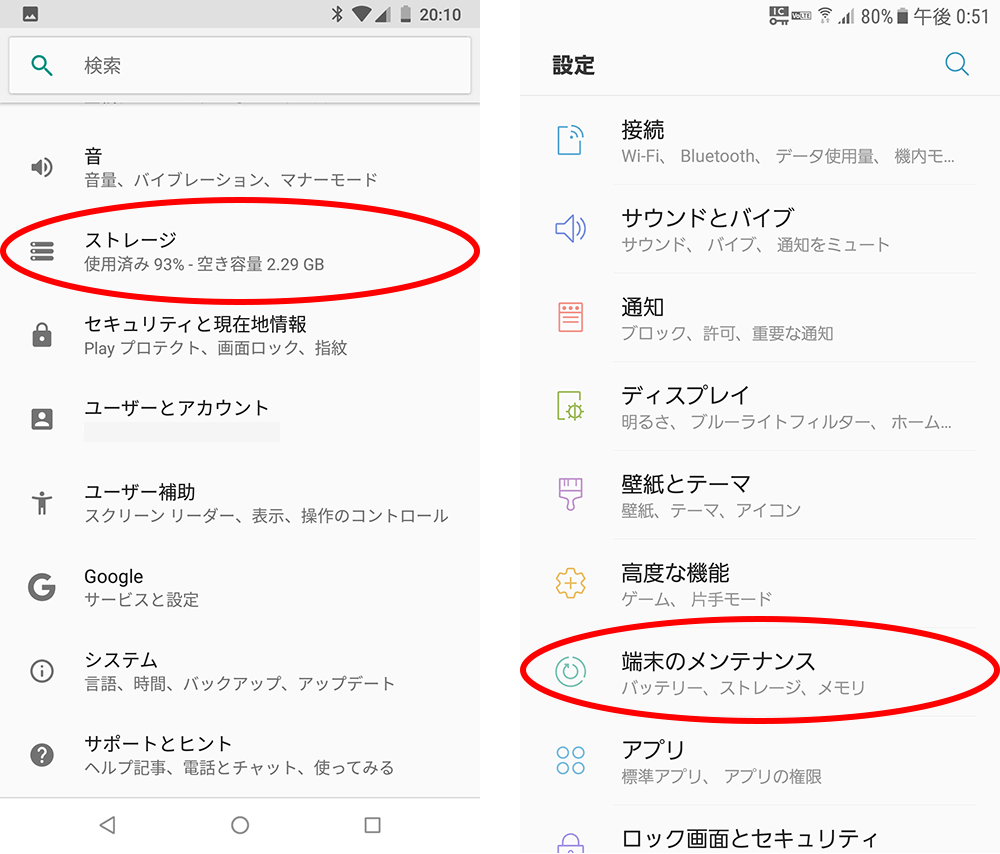
写真や動画を撮影しようとした瞬間に画面へ現れる「ストレージの空き容量がありません」という非情な通知。高解像度な写真や大容量ゲームアプリが日常となった2026年現在、スマートフォンやパソコンの容量不足は誰にとっても避けて通れない深刻な問題です。
動作が重くなったり、大事な場面でアプリのアップデートが止まってしまったりと、ストレスを抱えている方は少なくありません。しかし、高価な大容量モデルへ買い替える前に、今すぐ試せる効果的な対処法が数多く存在します。手元にある端末の設定を少し見直すだけで、数ギガから数十ギガ単位の空き領域を取り戻す具体的なアプローチをまとめました。
📌 【この記事の重要ポイントまとめ】
- 要点1:スマホやPCの容量逼迫は、アプリ本体よりも蓄積された「キャッシュ」や「一時ファイル」が主な原因です。
- 要点2:iPhoneの「システムデータ(旧・その他)」やWindowsのCドライブ不足も、正しい手順を踏めば無料で大幅削減が可能です。
- 要点3:クラウドストレージの賢い無料運用と外付けSSDの併用により、端末自体の買い替えなしで快適な環境を維持できます。
【スマホ編】iPhone・Androidの空き容量を無料で増やす即効テクニック
スマートフォンの容量を確保する際、まず手をつけるべきは不要データの削除とキャッシュクリアです。アプリをアンインストールしなくても、日々の利用で勝手に溜まった一時データをリフレッシュするだけで、見違えるほどの空き領域が復活します。
特に盲点となりやすいのが、日常的に利用しているメッセージアプリやSNSです。LINEをはじめとするコミュニケーションアプリは、送受信した画像やスタンプの履歴データが数ギガ単位で蓄積しているケースが珍しくありません。アプリ内の設定から「キャッシュデータを削除」を実行するだけで、トーク履歴を消すことなくギガ単位の容量を取り戻せます。
また、Android端末であれば設定画面の「ストレージ」から「空き容量を増やす」ツールを活用する裏ワザが極めて有効です。重複した写真や長期間開いていないアプリのアーカイブなど、システム側が不要と判断した候補を一括で整理できます。本体にmicroSDカードスロットが搭載されている機種なら、写真や動画の保存先を外部メモリへ変更するだけで本体ストレージの枯渇を完全に防げます。
【謎の肥大化】iPhone「その他・システムデータ」を安全にリセットする裏ワザ
iPhoneユーザーを長年悩ませているのが、ストレージ内訳の最下部に居座る「システムデータ(旧・その他)」の肥大化です。十数ギガから、ひどい時には30GB以上も占有しているこの項目には、OSの一時ファイル、ストリーミング再生のバッファ、Siriの音声データなどが含まれています。
この隠れファイル領域は直接ゴミ箱へ送ることができませんが、Safariの閲覧履歴とウェブサイトデータの消去、そして端末の強制再起動を行うことで、不要なキャッシュが自動的に破棄されます。日常的なストリーミング動画の視聴や音楽再生で一時的に膨らんだデータであれば、これだけで劇的にスリム化します。
それでも減少しない頑固なシステムデータに対しては、「PCやiCloudにバックアップを作成した上で初期化・復元を行う」という決定打が存在します。再構築のプロセスで無駄なゴミデータのみが完全に削ぎ落とされるため、長年使い込んだ端末ほど劇的な容量復活が期待できます。
【PC編】パソコンのCドライブ容量不足を根本から解消する確実なステップ
パソコンのメインストレージであるCドライブが赤色表示になり、残容量の警告が出ると、OS全体の動作速度が極端に低下します。パソコン内部には、アップデートの残骸や削除しきれなかった一時ファイルが大量に眠っています。
Windows環境であれば、標準機能の「ディスククリーンアップ(システムファイルのクリーンアップ)」や「ストレージセンサー」を有効化するのが基本です。過去のWindows Update更新ファイルや配信の最適化ファイルなどを一掃するだけで、10GB〜20GB以上の空きが即座に生まれます。
ただし、ここで注意したいのが「消してはいけない隠れシステムファイル」の存在です。拡張子が「.dll」や「.sys」といったWindowsフォルダ直下の重要ファイルを手動で削除すると、最悪の場合PCが起動しなくなります。容量圧迫の主原因が写真や高解像度動画である場合は、無理に内部ドライブでやりくりせず、高速な外付けSSDを導入してデータを逃がすストレージ拡張を行うのが最も安全で堅実な選択です。
【クラウド節約術】Googleドライブ・iCloudの空き容量を賢く増やす方法
本体の容量を圧迫しないためにクラウドへ避難させたはずが、今度は「GoogleドライブやiCloudのストレージがいっぱいです」と警告され、有料プランへの移行を迫られるケースが増加しています。ここでも課金前に実行すべき整理術があります。
Googleドライブで最も容量を食い潰しているのは、実はGmailの古い添付ファイルやGoogleフォトの動画データです。検索バーに「has:attachment larger:10M」と入力して検索すれば、10MB以上の容量を持つ大容量メールを一瞬で抽出して削除できます。また、Googleフォトでは保存画質を「元の画質」から「保存容量の節約画質」へ変換する設定を活用することで、画質の劣化を最小限に抑えつつ使用容量を大幅に圧縮できます。
iCloudに関しては、使っていない過去端末のバックアップデータがクラウド上に残ったままになっていないか確認してください。「設定」>「Apple ID」>「iCloud」>「ストレージを管理」から、不要な過去バックアップを削除するだけで、一気に数ギガバイトの空きを確保できます。
【ゲーム・通信】Nintendo Switchの容量確保と2026年最新のギガ不足対策
大型タイトルの追加コンテンツやダウンロード版ソフトの普及に伴い、Nintendo Switchの本体保存メモリーもすぐに満杯になります。ゲームソフト自体のデータを消去してもセーブデータは保持されるため、「ソフトのデータの整理」を実行して遊んでいないゲームの本体データのみを取り除くのが基本の運用法です。
根本的な解決には大容量microSDカードへのデータ移行が欠かせません。Switch本体の設定画面から「データ管理」>「本体/SDカード間のデータ移動」を選択すれば、再ダウンロードの手間なくワンタッチでソフトをmicroSDカード側へ逃がすことができます。
なお、月末によく耳にする「ギガ不足」という言葉ですが、これは端末本体のストレージ不足ではなく月々のモバイルデータ通信量の上限超過を指している場合が多々あります。通信制限による速度低下を防ぐには、外出先での高画質動画視聴を控え、自宅のWi-Fi環境であらかじめコンテンツを一括ダウンロードしておくオフライン再生機能の活用が2026年も変わらず最強の自衛策です。
【容量を増やす方法】に関するよくある質問(FAQ)
Q1:写真や動画を消さずにスマホの空き容量を増やす方法はありますか?
A1:GoogleフォトやAmazonプライム会員特典のAmazon Photosなどのクラウドバックアップサービスを活用し、クラウド上に保存が完了した写真・動画のみを端末本体から削除する機能を使えば、思い出を残したまま本体ストレージを完全に空けることができます。
Q2:キャッシュを削除するとアプリのデータやログイン情報は消えてしまいますか?
A2:キャッシュは一時的に保存された読み込み用データのため、削除してもアカウント情報や購入履歴、ゲームのセーブデータが消えることは基本的にありません。ただし、アプリによっては「ストレージを消去(データを消去)」を選ぶと初期化されてしまうため、「キャッシュを削除」を正確に選ぶよう注意してください。
Q3:パソコンのCドライブの容量を増やすために、Dドライブの容量を分けることはできますか?
A3:同一の物理ディスク内にCドライブとDドライブが存在している場合、Windowsの「ディスクの管理」機能やパーティション管理ソフトを利用することで、Dドライブの未使用領域を削ってCドライブへ結合・拡張することが可能です。
まとめ:定期的なデータ整理と適切なストレージ管理で快適さをキープ
端末の空き容量不足は、適切な手順さえ知っていれば費用をかけずに解決できるトラブルがほとんどです。まずは日常的に使っているアプリのキャッシュ削除や、クラウド上の大容量ファイルの整理から着手してみてください。
定期的にストレージの内訳をチェックし、物理メディア(外付けSSDやSDカード)とクラウドストレージを役割に応じて使い分けることが、端末を長く快適に使い続けるための最大の秘訣です。 (出典: 容量 を 増やす 方法(Yahoo!ニュース))
