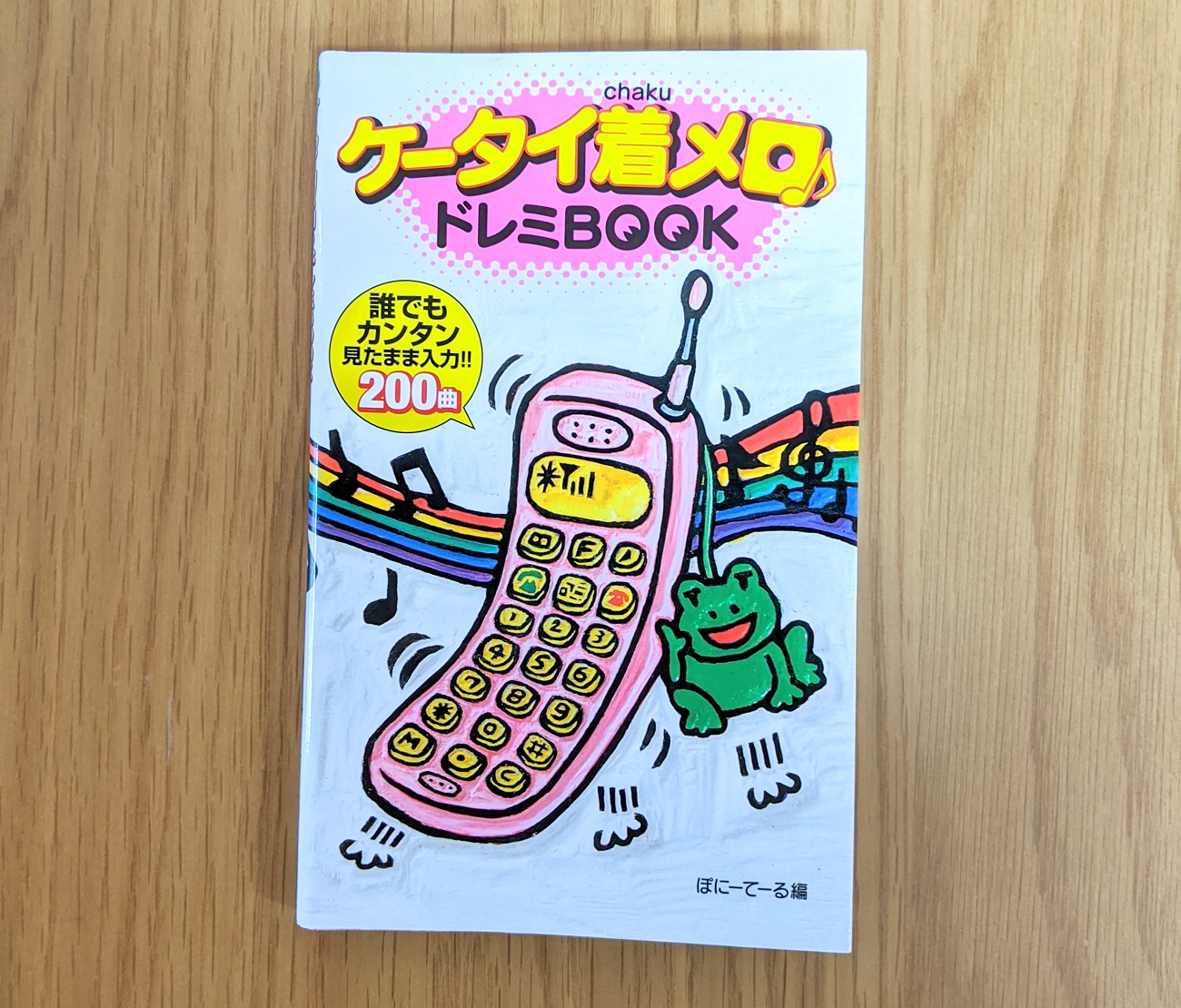
2026年3月のNTTドコモによる「FOMA(3G)」停波を迎え、国内の通信環境は4G LTEおよび5Gへ完全に移行しました。現在流通しているいわゆる「ガラケー」は、内部システムにAndroidベースのOSを採用した「4Gガラケー(ガラホ)」が主流となっています。しかし、従来の3G端末から乗り換えたユーザーや業務用途で導入した現場からは、「以前の機種とメニューの階層が異なり、着信音の変更手順が分からない」「マナーモードにしていないのに突然音が鳴らなくなった」といった戸惑いの声が後を絶ちません。
操作性の高さとバッテリー持ちの良さから根強い支持を集めるガラケーですが、通知音やメロディの設定は日々の利便性を左右する極めて重要な要素です。本稿では、大手キャリア別の基本設定手順から、連絡先ごとの個別鳴り分け、外部音源の取り込みテクニック、さらには現場取材で見えたトラブルの根本原因まで、専門的かつ実践的な知見を凝縮して解説します。
📌 【この記事の重要ポイントまとめ】
- 要点1:4Gガラケー(ガラホ)の基本設定は「設定メニュー>音・バイブ・通知」からワンストップで変更可能。
- 要点2:着信音が鳴らない主原因は「サイドキーの誤操作による音量ゼロ」「ドライブモード」「指定時間マナー」の3点に集中。
- 要点3:microSDカード経由でのMP3/AAC取り込みや電話帳ごとの個別着信設定により、シニアやビジネス用途でも高い視認性・識別性を確保できる。
【キャリア別】ドコモ・au・ソフトバンクのガラケー着信音変更方法
現在稼働している4Gガラケーは、従来の独自OS(SymbianやBrewなど)とは異なり、Androidプラットフォームをベースに最適化されています。そのため、メニューの名称や遷移ルートに一定の共通性があるものの、キャリアやメーカーごとのカスタマイズによって細部が異なります。まずは主要3キャリアにおける標準的なガラケー着信音変更方法を整理します。
NTTドコモが展開する「arrows ケータイ」や「DIGNO ケータイ」シリーズでのドコモガラケー着信音設定は、明快な階層構造が特徴です。待ち受け画面の中央ボタン(メニュー)を押し、「設定」を選択後、「音・バイブ・LED」または「通知・音量」へ進みます。「着信音」の項目を選択するとプリセットされたメロディ一覧が表示されるため、方向キーで試聴しながら決定ボタンを押すだけで反映されます。
一方、KDDIが展開する「GRATINA」や「G'zOne TYPE-XX」などの端末では、ガラホ着信音設定手順において「音・通知」メニュー内の「着信音設定」から操作を行います。au端末は音声通話とEメール(@ezweb.ne.jp / @au.com)、SMSで個別にメロディ選択画面が独立しているケースが多く、通知種別ごとに異なるトーンを割り振る設計が徹底されています。
ソフトバンクおよびワイモバイルの「DIGNO ケータイ」や「Simply」をはじめとするソフトバンクガラケー着信音の設定も同様です。「メインメニュー」から「設定」>「端末設定」>「サウンド」へと進み、「着信音」を選択します。近年の4Gガラケー着信音最新設定では、プリセット音源だけでなく、本体ストレージや後述する外部メモリ内の音声ファイルもシームレスに選択できるUIが標準化されています。
誰からかわかる!相手別着信音設定ガラケーの個別カスタマイズ術
ビジネスでの緊急連絡や家族からの特定コールを即座に見分けるために不可欠なのが、相手別着信音設定ガラケーの機能です。全体の着信音を一括変更するのとは異なり、「電話帳(アドレス帳)」側からアプローチするのが基本ルールとなります。
個別設定の手順は以下の通りです。
- 待ち受け画面から「電話帳」を開き、個別に設定したい相手の連絡先を選択する。
- 「サブメニュー(メニューキーまたは数字キーの特定の割り当て)」を押し、「編集」を選択する。
- 連絡先詳細画面をスクロールし、「着信音」または「個別着信設定」の項目を探す。
- 登録したいメロディや効果音を選択し、「保存(登録)」を実行する。
特にauガラケー着信音個別設定では、個別登録に加えて「グループ設定」による一括鳴り分けが重宝されています。例えば「会社関連」「家族」「友人」といったグループ単位でメロディやバイブレーションのパターンを分けることで、ポケットやカバンの中に端末を入れたままでも着信の緊急度を瞬時に判断できます。登録件数が多いユーザーは、個別設定よりもグループ設定を先行して構築するのが効率的です。
【比較表】大手3キャリアの4Gガラケー着信音仕様と対応フォーマット
各キャリアが現在提供している主要端末における着信音の拡張性、対応ファイル形式、音量段階などのスペックを客観的データとしてまとめました。
| 項目・キャリア | 詳細・数値データ(対応仕様) | 一般的な基準・相場 | 編集部の見解・評価 |
|---|---|---|---|
| NTTドコモ (arrows ケータイ等) | 対応形式:MP3 / AAC / M4A 音量調節:7〜8段階+消音 外部音源:microSD(最大32GB/64GB) | 独自規格(SMAF/3GP等)から汎用オーディオ形式へ移行 | 高齢者向け「はっきり音」機能と連動し、高音域の聞き取りやすさに優れる |
| au(KDDI) (GRATINA / G'zOne等) | 対応形式:MP3 / AAC / WAV 音量調節:7〜8段階+ステップアップ 外部音源:microSDHC対応 | 連絡先グループごとの鳴り分け設定が標準搭載 | 屋外現場を意識した大音量スピーカー搭載機が多く、騒音下での検知性が高い |
| ソフトバンク (DIGNO ケータイ等) | 対応形式:MP3 / AAC / OGG 音量調節:7段階+バイブ連動 外部音源:microSDHC対応 | ビジネス向けのシンプルUIを採用 | 設定項目の階層が浅く、法人導入時の初期キッティングや設定変更が容易 |
「突然音が鳴らない…」ガラケー着信音鳴らない理由と即効トラブルシューティング
携帯電話サポート窓口や店頭において、シニア層を中心に最も多く寄せられる相談の一つが「着信音が鳴らなくなった」というトラブルです。機械的な故障を疑う前に確認すべき、ガラケー着信音鳴らない理由の代表例と対処法を解説します。
物理的な要因として圧倒的に多いのが、端末側面に配置されたサイドキーの長押しによる意図しない設定変更です。ポケットやバッグの中でサイドキーが圧迫され、気づかないうちにマナーモードが作動しているケースが頻発しています。画面上部のピクトエリアに「マナーアイコン(斜線付きスピーカーや振動マーク)」が表示されている場合、まずはガラケーマナーモード解除(多くの機種で「#」キーまたはマナーボタンの長押し)を試行してください。
次に確認すべきはガラケー着信音音量調節の状態です。「設定」メニューを開き、「音量」項目で「着信音」のバーが最小(ゼロ)になっていないかチェックします。一部の機種では、通話中の受話音量と待ち受け時の着信音量が別々に制御されており、通話音量を上げても着信音が最小のままになっている見落としが散見されます。
さらに、4Gガラケー特有の落とし穴として「おやすみモード(高度なマナーモード)」や「ドライブモード(公共モード)」の自動スケジュール機能があります。特定の時間帯になると自動で通知音を遮断する設定が有効化されていないか、「便利機能」や「スケジュール設定」の項目から確認することがトラブル解消の近道です。
好きな音楽を着信音に!SDカード経由のガラケー着うた取り込み方法とオリジナル作成
平成のガラケー全盛期に親しまれた「着うた」「着うたフル」の公式配信サービスは、3Gサービスの終了や市場の変化に伴い、従来の専用ダウンロードサイトの多くが閉鎖されました。しかし、2026年現在の4Gガラケーであれば、パソコンやSDカードを活用したガラケー着信音オリジナル作成と取り込みが可能です。
安全かつ確実なガラケー着うた取り込み方法の手順は以下の通りです。
- 音源の準備と加工:パソコンの音声編集ソフトなどを用い、お気に入りの楽曲から着信音にしたい30秒〜45秒程度の区間を切り出す。ファイル形式は汎用性の高い「MP3(ビットレート128kbps〜192kbps程度)」または「AAC(.m4a)」で書き出す。
- microSDカードへの配置:パソコンにガラケー着信音SDカードを接続し、ルートディレクトリまたは「Ringtones(機種によっては「Music」「My Items」)」フォルダ内に音源ファイルをコピーする。
- 本体への読み込み:microSDカードをガラケー本体に挿入し、「ファイル管理」や「データフォルダ」アプリから該当ファイルを開き、「着信音に登録」を選択する。
注意点として、著作権保護(DRM)がかかった音楽ファイルや、サンプリングレートが極端に高いハイレゾ音源(FLACなど)は、ガラケー側のプレイヤーで認識されない場合があります。標準的なサンプリング周波数「44.1kHz」のMP3ファイルを作成することが、エラーを回避するための鉄則です。
【実態検証】ガラケー利用者の生の声とシニア・法人現場で見えたUIの壁
全国の携帯ショップ店員へのヒアリングや、コミュニティフォーラム(Yahoo!知恵袋、5ちゃんねる等)の投稿ログを分析すると、4Gガラケーの着信音設定には構造的な課題が存在することが浮き彫りになります。
「3G時代は十字キーのワンアクションで着信音選択画面に飛べたが、今の4GガラケーはAndroidの深いメニュー階層に潜る必要があり、高齢の親が自力で設定できない」「物理ボタンのテンキーはあるが、OSの挙動がスマホと同じなため、通知音とアラーム音、メディア音量の区別がつかず混乱する」といった声が多数報告されています。
特に問題視されているのが、音量バーの「連動仕様」です。一部の端末では、通知音量を下げると着信音量まで連動して下がる設計になっており、「アプリ通知を静かにしたかっただけなのに、大事な電話に気づかなかった」という実態事故が発生しています。道具としてのシンプルさを求めてガラケーを選んだ層に対し、内部のシステム設計が過度に多機能化してしまっているギャップが指摘されています。
【プロの結論】おすすめできる人・慎重になるべき人の判断基準
着信音設定をはじめとする操作性や管理コストの観点から、ガラケーの継続利用に向いている人と、スマートフォンのシニア向けモード等へ移行を検討すべき人の条件を明確化します。
【4Gガラケーを推奨できるユーザー】
- 通話とSMSのみに用途を限定している人:相手別の鳴り分けを一度設定すれば、誤操作のリスクが極めて低く、長時間のバッテリー駆動を最大限に享受できます。
- 現場作業や法人業務用で確実な着信通知を求める現場:物理キーによるマナー解除の即効性や、耐衝撃・大音量スピーカーを備えたタフネス機(G'zOne、TORQUE等)はスマートフォンを圧倒します。
【スマートフォン移行を検討すべきユーザー】
- 家族からの遠隔設定サポートが必要なシニア:ガラケーは画面共有アプリや遠隔操作ツールが利用できないため、設定トラブル時の電話サポートが困難を極めます。
- 多彩な音楽やオリジナル着信音を高頻度で変更したい人:パソコンを介したSDカード経由の音源移動はリテラシーを要するため、音楽配信アプリから直接設定できるスマートフォンの方が利便性は高くなります。
【ガラケー着信音設定】に関するよくある質問(FAQ)
Q1:特定の人からの着信時だけ、音を鳴らさずにサイレントにすることはできますか?
A1:可能です。電話帳の個別編集画面で、着信音の設定を「無音(消音)」に指定するか、着信拒否・個別非通知設定を割り当てることで、特定の番号のみ音を鳴らさないカスタマイズが行えます。
Q2:SDカードに保存した音楽ファイルが着信音の一覧に出てきません。
A2:保存フォルダの階層が異なっているか、非対応の拡張子(.wmaやDRM保護付きm4p等)である可能性が高いです。SDカード内に「Ringtones」という名称のフォルダを作成してMP3ファイルを移動させるか、端末の「ファイル管理」メニューから直接ファイルを開いて着信音登録を実行してください。
Q3:マナーモードにしていないのに、着信時に音が1回しか鳴らずに切れてしまいます。
A3:端末の「留守番電話サービス」または「伝言メモ(簡易留守録)」の応答時間が極端に短く設定されている(例:0秒〜5秒)可能性があります。「設定」>「通話設定」>「伝言メモ」から、応答時間を20秒〜30秒程度に延長してください。
まとめ:迷わず設定して快適なガラケー生活を送るための鉄則
4Gへと通信規格が刷新された現在も、ガラケーが持つ「確実に通話を捉える」という基本性能の信頼性は色褪せていません。着信音の設定は、単なる好みのカスタマイズにとどまらず、重要連絡の取りこぼしを防ぎ、日々のコミュニケーションを円滑にするための生命線です。
突然音が鳴らなくなった際は、焦らず「サイドキーの押し込み状態」「音量バーの数値」「おやすみ・ドライブ設定の有無」の3点を順に確認してください。また、相手別の鳴り分けやSDカードからの音源登録を活用することで、手元の端末をさらに使いやすく最適化できます。本稿で紹介した手順とポイントを参考に、ご自身やご家族のガラケーを最も快適な状態に整えてください。 (出典: ガラケー着信音設定(Yahoo!ニュース))
