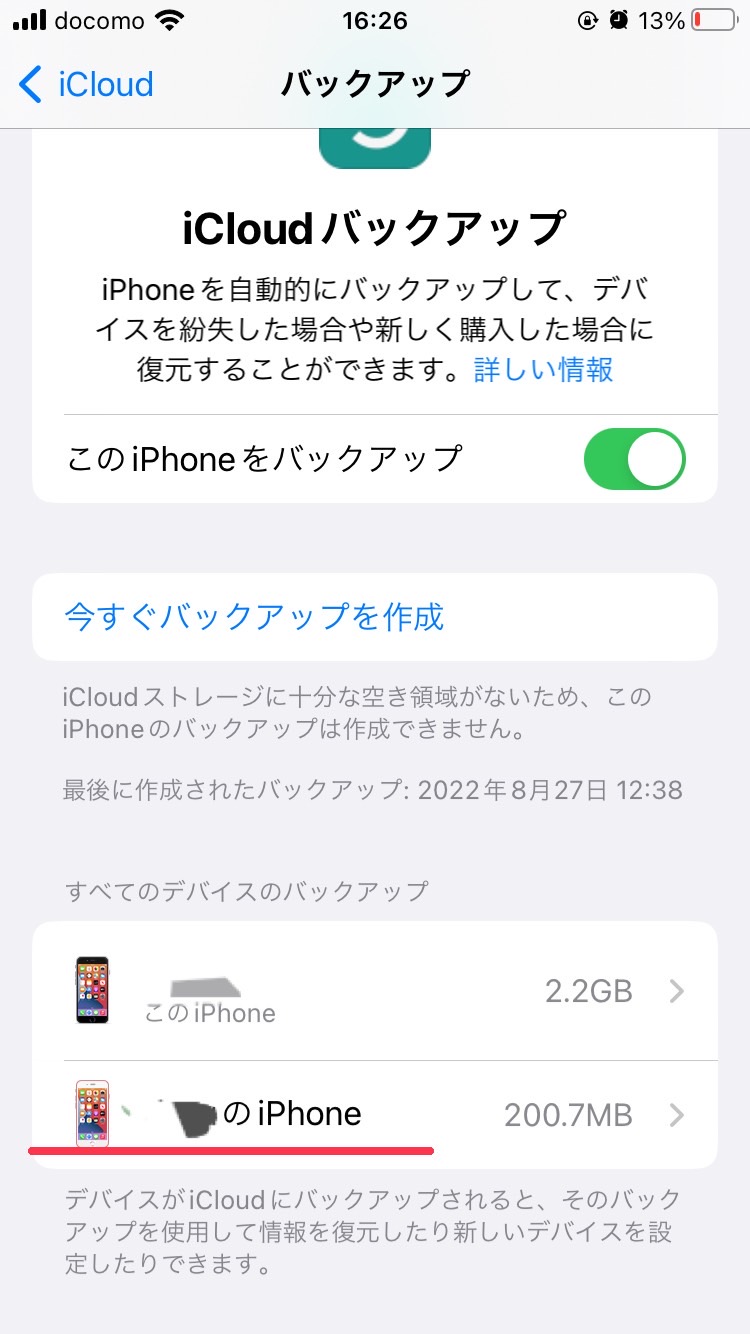
深夜に突然画面へ表示される「バックアップを作成できません。iCloudの空き容量が不足しています」という無機質な警告表示。機種変更の直前や日々の自動同期のタイミングでこの通知を目にし、大切な写真や連絡先が消えてしまうのではないかと焦りを覚えた経験を持つユーザーは少なくありません。多くの人が「ストレージを有料プランへアップグレードするしかないのか」と頭を抱えますが、安易に毎月のサブスクリプションへ課金する前に知っておくべき構造的な解決策が存在します。
Appleが標準で提供する無料のiCloudストレージはわずか5GBにとどまり、高画質化した近年のiPhoneにおいては、数本の4K動画やアプリデータの蓄積だけで瞬く間に上限へ到達します。しかし、警告が出る根本原因を正しく切り分け、データ選別や代替ツールの併用を行うことで、月額料金を1円も払わずに完全なバックアップ体制を構築することは十分に可能です。本記事では、2026年現在の最新iOS環境に即した実践的なデータ最適化手法と、課金ゼロで乗り切る裏ワザを徹底解説します。
📌 【この記事の重要ポイントまとめ】
- 要点1:「本体ストレージ」と「iCloud容量(無料枠5GB)」の混同がバックアップ失敗の最大原因であり、不要なアプリ同期を切るだけで容量は劇的に回復する。
- 要点2:iCloudを圧迫する元凶は写真・動画と「その他システムデータ」。Googleドライブやパソコンバックアップを併用すれば課金なしで完全保存が可能。
- 要点3:機種変更の一時的なデータ移行であれば、Apple公式の「無料・無制限バックアップ(移行用)」機能を活用するのが最も合理的である。
【真相解明】「バックアップが作成できません」が出る決定的な理由と意外な盲点
端末の画面に「バックアップが作成できません」と警告が表示された際、多くのユーザーが陥る最初の誤解が、「本体の空き容量」と「クラウド(iCloud)の空き容量」の混同です。本体ストレージが128GBや256GBモデルであっても、Apple IDに無料で付与されるiCloudストレージ容量は初期状態で一律5GBしかありません。本体にどれだけ空きがあっても、クラウド側の5GBを超過した瞬間に自動保存は停止します。
さらに、取材とデータ検証で見えてきた「iCloudを圧迫する意外な原因」として以下の3点が挙げられます。
第一に、ゲームアプリや動画編集アプリの作業データが、ユーザーの意図しないまま丸ごとバックアップ対象に含まれている点です。初期設定ではほぼすべてのインストール済みアプリが自動バックアップの対象となっており、巨大なキャッシュデータを抱えるアプリが複数あるだけで、数GB単位の容量が消費されます。
第二に、見落とされがちな「その他システムデータ削除」に関わる内部蓄積です。iOSの動作ログ、ストリーミング再生の一時ファイル、メッセージアプリの送受信キャッシュなどが「システムデータ」として肥大化し、同期データを圧迫するケースが多発しています。
第三に、過去に使用していた旧端末のバックアップファイルがiCloud上に残り続けているケースです。2〜3年前に使っていた古いiPhoneのデータが数GB分そのまま保管庫を占有しており、現行端末の保存を阻害している事例が現場のサポート窓口でも多数報告されています。
【徹底比較】iCloud+課金プラン vs 無料対処法の費用対効果データ
バックアップ容量不足に直面した際、手軽さを優先して「iCloud+」に課金する道と、外部ツールを駆使して無料運用を貫く道があります。2026年現在の国内における主要な選択肢を客観的データで比較しました。
| 保存・バックアップ手段 | 詳細・数値データ(容量/コスト) | 一般的な基準・相場 | 編集部の見解・評価 |
|---|---|---|---|
| iCloud+(有料サブスク) | 50GB:月額150円 200GB:月額450円 2TB:月額1,500円 | 年間1,800円〜18,000円の固定維持費 | 最も手軽で自動化されるが、容量が増えるほど上位プランへの課金圧力が続く。 |
| パソコンバックアップ(PCローカル) | PCディスク容量に依存(実質無制限)/追加費用0円 | Mac(Finder)またはWindows(iTunes/Appleデバイスアプリ) | 完全暗号化バックアップが可能。セキュリティとコスト面で最も堅牢。 |
| 他社クラウド併用(Google等) | Googleドライブ:無料15GB Amazon Photos:プライム会員は写真無制限 | 写真・動画のみを外部へ逃がす分散保存 | iCloudの容量を劇的に節約できるため、無料維持派には必須の併用テクニック。 |
| 外付けSSD / Lightning・Type-Cメモリ | 512GB〜1TB:約6,000円〜15,000円(買い切り) | 月額費用なしのハードウェア直接接続 | 動画データが多いクリエイター向け。クラウド障害の影響を受けない強みがある。 |
データを見れば明らかなように、月額課金を行わなくても「PCローカル保存」や「他社クラウドへのメディア退避」を組み合わせることで、コストゼロのまま数倍〜数十倍の保存領域を確保できます。
課金なし無料対処法|今すぐ空き容量を劇的に増やす5つの実践ステップ
手元のiPhoneだけで完結する、実践的な空き容量の増やし方と最適化手順を具体的に整理しました。順を追って設定を見直すことで、数分で数GB単位のiCloud空き領域を回復させることができます。
ステップ1:アプリ別の自動バックアップオフ設定を見直す
設定アプリ最上部の「Apple Account(ユーザー名)」>「iCloud」>「保存済み」>「このiPhone」の順にタップします。現在バックアップに含まれているアプリ一覧とサイズが表示されます。ここで、再ダウンロードすればクラウドからデータが復元できるゲームアプリや動画配信サービス、電子書籍アプリなどの自動バックアップオフ設定を順次適用してください。これだけで2GB〜4GB以上の削減につながるケースが珍しくありません。
ステップ2:LINEトーク履歴バックアップの個別管理とメディア整理
日本国内のユーザーにおいてiCloud容量を圧迫する最大の個別アプリが「LINE」です。LINE内の「設定」>「トークのバックアップ」を確認し、動画を含めない設定にするか、不要な公式アカウントやグループのトーク履歴・添付キャッシュを事前に削除することで、数百MB〜数GBのバックアップサイズ圧縮が実現します。
ステップ3:写真・動画のGoogleドライブ移行と端末最適化
容量の大半を占めるメディアファイルは、無料枠が15GBあるGoogleドライブ移行やGoogleフォト、あるいはAmazon Photos(プライム会員向け写真無制限保存)へ自動アップロードを設定します。クラウド退避が完了したメディアを本体から削除するか、「設定」>「写真」>「iPhoneストレージ最適化」を有効化して本体のプレビュー容量を最小限に抑えます。
ステップ4:不要な旧バックアップの完全削除
「設定」>「iCloud」>「ストレージを管理」>「バックアップ」内に、以前使っていた古い機種の名前が残っている場合は、その項目をタップして「バックアップを削除」を実行します。過去端末のデータが一気に消去され、即座に空き容量として解放されます。
ステップ5:パソコンを使った完全無料バックアップ(iTunes/Finder)
パソコンを所有しているなら、iCloudに頼る必要はありません。Windowsユーザーは最新のAppleデバイスアプリまたはiTunesバックアップ手順に従い、USBケーブルで接続して「このコンピュータにバックアップを作成」を選択します。「ローカルバックアップを暗号化」にチェックを入れれば、LINEのトーク履歴や各種アカウントのログイン状態、ヘルスケアデータまで含めた完全なクローンが無料かつ高速に作成されます。MacユーザーはFinderのサイドバーから同様の手順で実行可能です。
【実態検証】利用者の生の声とトラブル現場から見えたリアル
SNSや知恵袋、ITサポート掲示板などに日々投稿されるユーザーの悲鳴を取材・検証すると、容量不足の裏に潜む「設定の罠」や「運用の落とし穴」が浮き彫りになってきます。
「50GBプラン(iCloud+月額料金プラン)を契約して安心していたら、半年で上限に達してまた警告が出た」という投稿は後を絶ちません。容量が増えたことで油断し、4K動画の撮影や大容量アプリの同期を無制限に許可し続けた結果、わずか数ヶ月で次の200GBプラン(月額450円)への課金を余儀なくされるというストレージのインフレ連鎖に陥るパターンです。
また、「夜間に充電しながらWi-Fiにつないでいるのにバックアップが進まない」というトラブルの現場検証では、自宅Wi-Fiの通信速度低下や、iCloudの残容量がギリギリ(数MB単位)でパンクし、書き込み処理がタイムアウトしてエラーを繰り返している事例が多く確認されました。定期的に空き状況を点検し、最低でも500MB〜1GB程度のバッファ(余裕領域)を確保しておくことが安定動作の絶対条件です。
一般に知られていない盲点とネットの誤解
ネット上の情報には一部、誤った解釈や危険な操作法が拡散されているため注意が必要です。代表的な3つの誤解を正しく解き明かします。
誤解①:「iCloud写真をオフにするとiPhoneの写真が全部消える?」
これは最も多い恐怖心ですが、設定をオフにする際に「iPhoneにオリジナルをダウンロード」を選択すれば、本体の写真が消去されることはありません。十分な本体容量があることを確認した上でオフにすれば、写真データは手元に残り、iCloud側の写真同期だけを停止して容量を大幅に空けることができます。
誤解②:「本体の写真を消せば、iCloudの写真だけ残せる?」
これも極めて危険な勘違いです。iCloud写真は「バックアップ(一方通行の退避)」ではなく「同期(双方向の同一化)」です。そのため、iCloud写真がオンの状態でiPhone上の写真を削除すると、クラウド側の写真も連動してゴミ箱へ移動し消去されます。手元の容量を空けたい場合は、写真削除ではなく前述の「iPhoneストレージ最適化」を使用するか、他社クラウドへ退避させてから同期を切る必要があります。
誤解③:「機種変更のとき容量が足りないとデータ移行できない?」
実は、iOSには「新しいiPhoneの準備」という一時的な無制限iCloudストレージ機能が標準搭載されています。「設定」>「一般」>「転送またはiPhoneをリセット」から手続きを行うと、無料プランの5GB上限に関係なく、移行に必要な全データをAppleのサーバーへ一時的(最大21日間・無料)に退避できます。新旧端末の移行目的だけであれば、慌ててiCloud+に課金する必要は一切ありません。
【プロの結論】おすすめできる人・慎重になるべき人の判断基準
デジタルデータの管理において、すべてのユーザーが一律の手段をとる必要はありません。ライフスタイルやITリテラシーに応じた最適な選択基準を提示します。
有料プラン(iCloud+)への課金を推奨する人
- パソコンを所有しておらず、外付け機器の操作や設定変更に不安がある人
- 家族で「ファミリー共有」を活用し、写真やバックアップを一元管理したい人
- 毎月150円〜450円のコストを「安心と手間の削減代」として割り切れる人
- 写真の撮影頻度が極めて高く、複数Appleデバイス間でシームレスに同期したい人
無料運用(課金なし)を徹底すべき人
- 自宅にMacまたはWindows PCがあり、定期的にケーブル接続できる人
- すでにAmazonプライムやGoogle Oneなどの他社サービスを利用している人
- 固定費(サブスクリプション)を1円でも削り、スマートに家計を管理したい人
- 不要な写真や動画の整理、アプリキャッシュの断捨離を定期的に行える人
【iphone バックアップ 容量 不足】に関するよくある質問(FAQ)
Q1:iCloudストレージの「その他」や「システムデータ」を削除するにはどうすればいいですか?
A1:システムデータはiOSのキャッシュや一時ファイルです。これを一掃する最も確実な方法は、iPhoneの再起動、Safariの「履歴とWebサイトデータ」の消去、およびPCに接続して完全バックアップを取得した後の「初期化と復元」です。再起動だけでも数GBのキャッシュが整理されることが多くあります。
Q2:写真を一切消さずにiCloudの空き容量を作る裏ワザはありますか?
A2:iCloud写真の同期をオフにし、メディアの自動保存先をGoogleフォト(無料15GB)やAmazon Photos(プライム会員無制限)へ切り替える方法がベストです。iPhone本体と別クラウドに写真を残したまま、iCloudの無料枠5GBをシステムバックアップ専用として贅沢に使うことができます。
Q3:パソコン(iTunes/Finder)バックアップとiCloudバックアップは併用できますか?
A3:完全に併用可能です。普段の連絡先やメモなどの軽量データは無料のiCloudで自動同期させつつ、月1回やOS大型アップデート前などのタイミングでPCへ完全バックアップを取る運用が、セキュリティとコストの両面で最も理想的な二重化体制となります。
Q4:バックアップ作成中に「残り時間を計算中…」から進まない原因は何ですか?
A4:主な原因は、Wi-Fi回線の不安定さ、バックアップ対象ファイル内の破損データ、またはiCloud空き容量の枯渇です。Wi-Fiの再接続を試し、一度バックアップ作成をキャンセルした上で、設定から大容量アプリの同期を外して再試行してください。
まとめ:2026年版・データ消失を防ぐスマートなバックアップ戦略
「iCloudの容量が足りない=即座に有料プラン課金」という短絡的な選択は、必ずしも最善の解決策ではありません。無料枠5GBという制約は、一見すると厳しく感じられますが、データの役割分担を整理する絶好の契機でもあります。
基本データ(連絡先・カレンダー・メモ等)は無料のiCloudに任せ、肥大化する写真や動画は他社クラウドやPCローカルへ逃がす——この「ストレージのハイブリッド運用」を確立するだけで、毎月のサブスク費用を恒久的に節約しながら、万全のデータ保全体制を維持できます。警告メッセージに惑わされることなく、まずは自身のストレージ内訳を確認し、不要な同期オフから実践してみてください。 (出典: iphone バックアップ 容量 不足(Yahoo!ニュース))
