自宅でテレワークや動画鑑賞をしている最中、突然インターネットが遮断されて困惑した経験を持つ方は少なくありません。ソフトバンク光やSoftBank Air(ソフトバンクエアー)のWiFiが繋がらなくなった際、手元のスマートフォンやパソコンの設定ミスなのか、ルーターの不具合なのか、それとも大規模な通信障害なのか、原因を素早く見極めることが復旧への第一歩です。
焦って不適切な操作を繰り返すと、かえって設定が初期化されたり復旧が遅れたりするリスクもあります。本稿では、2026年最新のシステム環境に基づき、機器のランプ状態から判別するトラブル原因、正しい再起動の手順、各種設定の見直しから窓口への問い合わせ方法まで、現場で本当に役立つ対処法を網羅して解説します。
📌 【この記事の重要ポイントまとめ】
- 要点1:まずはスマホのモバイル回線等で公式障害情報やSNSを調べ、ソフトバンクの通信障害がリアルタイムで発生していないかを確認する。
- 要点2:ソフトバンク光の「光BBユニット」やONUの赤ランプ点滅は回線・認証エラーのサインであり、正しい順序での再起動が有効。
- 要点3:SoftBank Airの圏外や速度低下は設置場所や夜間の帯域制限が主な要因であり、機器の経年劣化なら無償交換手続きも視野に入れる。
【緊急切り分け】通信障害か機器トラブルか?リアルタイム情報の確認手順
ソフトバンク光やSoftBank Airで急にネットが繋がらなくなった際、最初に行うべきは「自宅内だけの問題」か「地域全体の回線障害」かの切り分けです。自宅の機器に問題がないにもかかわらず配線を抜き差ししても時間の無駄になってしまいます。
確認手段として最も即効性があるのが、スマートフォンの4G/5G回線を使った情報収集です。ソフトバンク公式サイトの「障害・メンテナンス情報」ページでは、地域別の発生状況がリアルタイムで更新されています。また、X(旧Twitter)などのSNSで「ソフトバンク光 繋がらない」「ソフトバンク 通信障害」と検索し、同時刻に同じ地域で多数の投稿が上がっているかをチェックするのも極めて実用的です。
もし大規模障害が発生している場合は、個人側でできる対処法はなく、NTT東西のフレッツ網やソフトバンク側のサーバー復旧を待つのが基本方針となります。
【ランプ別診断】ソフトバンク光BBユニットの赤点滅・消灯が示すサイン
障害情報が出ていない場合、原因は宅内機器(光BBユニットやONU/モデム)にある可能性が高まります。ここで決定的な判断材料となるのが、本体前面に並ぶLEDランプの点灯色と点滅パターンです。
ソフトバンク光の接続を担う「光BBユニット」のランプが赤点滅している場合、本体が回線を正常に認識できていないか、ファームウェアの更新中、あるいは認証エラーを起こしている証拠です。特に「インターネット回線」や「BBフォン」ランプが赤く点灯・点滅しているときは、外部ネットワークとの接続が完全に切断されています。
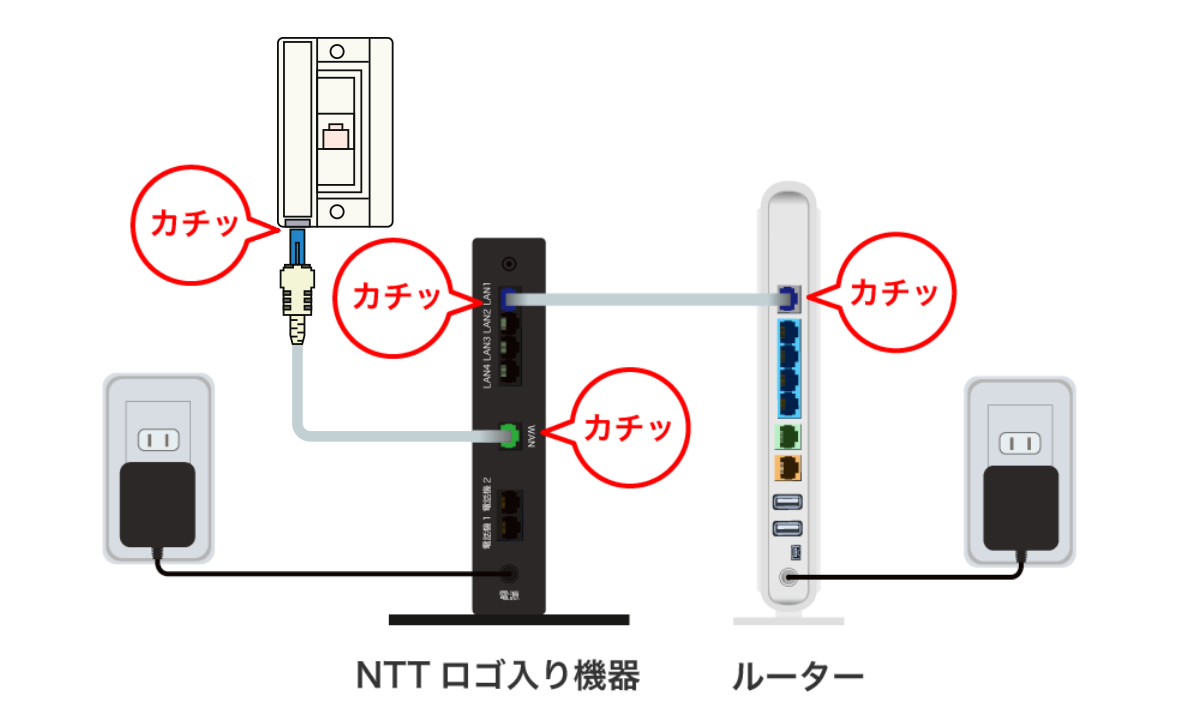
あわせて、壁の光コンセントから繋がっているNTT製ONU(回線終端装置)のランプも確認してください。「光回線」や「認証」ランプが緑点灯していれば宅内までの光ファイバーは正常ですが、ここが赤点滅または消灯している場合は光ケーブルの断線や芯線の緩みが疑われます。
【正しい再起動】ソフトバンク光・Airの機器を復活させる電源オフの手順
機器の一時的なフリーズや内部メモリのエラーであれば、電源の再投入で解決するケースが大半を占めます。ただし、電源を切る順番と入れる順番を誤ると機器同士のIPアドレス割り振りがうまくいかず、復旧に失敗する点に注意してください。
ソフトバンク光のルーター再起動手順は以下のステップが鉄則です。
まず、パソコンやスマホのWiFiをオフにした上で、①光BBユニット(および市販ルーター)の電源プラグを抜く ➜ ②NTT製ONU(モデム)の電源プラグを抜くの順で完全に電源を落とします。そのまま約2分〜5分間放置して機器内部の放熱と放電を行ってください。
起動する際は逆順となり、①ONUの電源を入れ、前面ランプが安定するまで約2分待つ ➜ ②光BBユニットの電源を入れ、緑ランプが点灯するまで約3分待つという流れを踏みます。この順序を守るだけで、ルーター内部のルーティングテーブルが正常に再構築されます。
【SoftBank Air特有】圏外表示の直し方と夜間の速度制限が起こる時間帯
据え置き型ワイヤレスルーター「SoftBank Air」が繋がらない場合、光回線とは異なる特有の原因が存在します。本体上部の「Level」ボタンを押してランプが赤色や圏外表示になっている場合、最寄りの基地局からの電波をキャッチできていません。
ソフトバンクエアー圏外時の直し方として有効なのは、窓際かつ床から1メートル以上高い見通しの良い場所へ設置し直すことです。電子レンジやコードレス電話、水槽の近く、テレビの裏側などは電波干渉や減衰を引き起こすため絶対に避けてください。
また、「夜間だけ極端に遅い・読み込まない」という現象については、SoftBank Airの利用規約に基づく夜間ピークタイム(20時〜24時頃)の速度制限が関係しているケースが目立ちます。特定エリアで回線が混雑した場合、サービス品質維持のため自動的に通信速度が制御される仕様となっているため、帯域が空く時間帯を待つか、有線LAN接続への切り替えを試すのが現実的なアプローチです。
【設定の盲点】IPv6接続できない時の対処法とDNSサーバー設定の確認
「機器のランプはすべて緑色なのに、特定のWebサイトやアプリだけが開けない」「WiFiマークは出ているのにインターネット未接続と表示される」というトラブルも頻発しています。この場合、ネットワークプロトコルやDNSの設定不整合が背景にあります。
ソフトバンク光の高速通信を支える「IPv6高速ハイブリッド」が機能していないと、アクセス集中時に回線速度が著しく低下します。光BBユニットの設定画面(192.168.3.1)にブラウザからログインし、IPv6接続状態が「接続中」になっているかを確認してください。
あわせて盲点となりやすいのが、プロバイダ側のDNSサーバー障害や端末側のDNSキャッシュの詰まりです。ルーターや端末のDNS設定を一時的に「8.8.8.8」(Google Public DNS)や「1.1.1.1」(Cloudflare DNS)へ手動変更することで、名前解決エラーを迂回して即座にネット通信が復旧する事例も多く報告されています。
【ネットの反応と口コミ】ユーザーが実際に直した対処法とリアルな声
SNSやコミュニティサイトに投稿されたソフトバンクWiFiのトラブルに関するネットの反応を分析すると、ユーザーが実際に現場で解決に至った具体的なパターンが浮き彫りになっています。
「ルーターのコンセントを抜いて10分放置したらあっさり直った」「5GHz帯のSSIDから障害物に強い2.4GHz帯に切り替えたら途切れなくなった」という機器周辺の改善報告が多数を占めます。一方で、「古いAirターミナルを使っていたが、最新端末に機種変更したら夜間の途切れが激減した」というハードウェア世代による差を指摘する声も少なくありません。
また、サポートへの問い合わせに関して「電話は混雑して繋がりにくいが、公式チャットサポートを使ったら数分で折り返し案内が届いた」という運用面の知恵も共有されています。
【解決しない場合】無料交換の手続き・料金とチャット・電話の問い合わせ先
あらゆる再起動や設定変更を試しても改善しない場合、機器自体の経年劣化や内部故障が濃厚です。特に長年同じ光BBユニットやモデムを利用している場合、機器内部のコンデンサ劣化などにより通信が不安定になります。
ソフトバンク光では、自然故障と認められた場合のルーター交換手数料および機器料金は基本的に無料です(※ユーザー側の過失による物理的破損や水没を除く)。
問い合わせを行う際、電話窓口(ソフトバンク光 サポートセンター:0800-111-2009 / 通話料無料)は混雑しやすいため、My SoftBankからアクセスできる「チャットサポート」の活用が推奨されます。AIチャットボットからオペレーターの有人チャットへ切り替えることで、リアルタイムに回線テストを実施し、その場で交換手続きまでスムーズに完結させることが可能です。
【ソフトバンクWiFiが繋がらないトラブル】に関するよくある質問(FAQ)
Q1:光BBユニットの交換を申し込んだ場合、新しい機器はどのくらいで届きますか?
A1:手続き完了後、通常2日〜4日程度で登録住所へ配送されます。故障した古い機器は、同梱されている返却用伝票を使って指定期日(通常14日以内)までに速やかに返送してください。期日を過ぎると違約金が発生する場合があるため注意が必要です。
Q2:スマホだけWiFiが繋がらず、パソコンは繋がる場合の解決策は?
A2:ルーター側ではなくスマートフォン側の問題です。スマホの機内モードを一度オンにしてからオフにする、登録しているWiFiネットワーク(SSID)を一度削除してパスワードを再入力する、あるいはスマホ本体を再起動することで改善します。
Q3:料金未払いによる回線停止の可能性はどこで確認できますか?
A3:モバイル回線から「My SoftBank」へログインし、請求・支払い状況をご確認ください。万が一引き落としエラー等で利用停止になっている場合、指定の方法で支払いを完了させれば通常30分〜数時間程度で回線が自動復旧します。
まとめ:焦らず段階的に確認して快適なネット環境を取り戻す
ソフトバンクのWiFiが突如繋がらなくなると業務やプライベートに大きな支障をきたしますが、原因の所在さえ突き止めれば大半のケースは自力でリカバリーが可能です。
まずは公式情報やSNSで外部要因(通信障害)を排除し、次にランプの点灯状態から機器のトラブルを特定、そして正しい手順で電源を入れ直すという一連のステップを着実に実行してください。それでも解決しない際は無理に設定をいじらず、公式チャットサポート経由で機器交換や回線調査を依頼するのが最も確実な復旧への近道です。 (出典: ソフトバンク wi fi 繋がら ない(Yahoo!ニュース))
