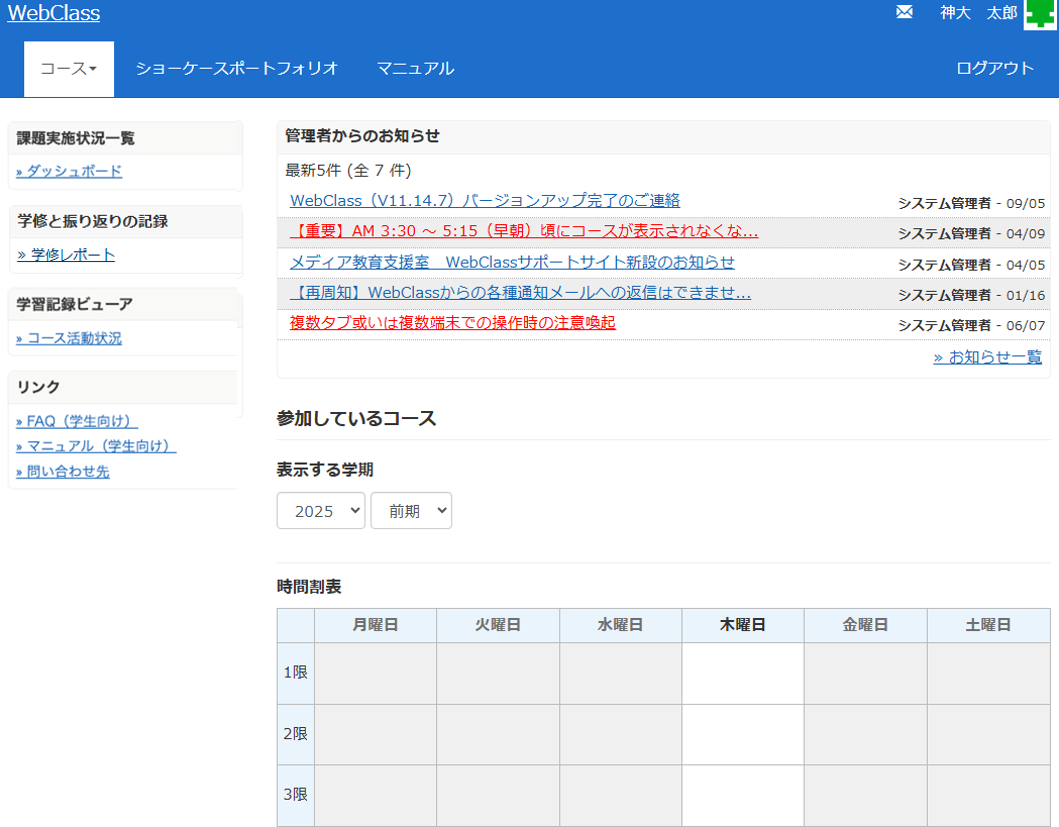
神奈川大学の学生生活において、講義資料の閲覧やレポート提出、オンラインテストの受験に欠かせない基幹学習管理システムが「WebClass(ウェブクラス)」です。新学期の履修登録直後や期末レポートの提出締め切り前になると、「なぜかログインできない」「提出ボタンが押せない」といったトラブルの声がSNSや学内でも急増します。
日常的な学習インフラだからこそ、突発的なエラーやIDの認証不整合が起きると単位取得にも直結しかねません。2026年現在の最新システム環境を踏まえ、ログイン障害の決定的な要因から、レポート課題の確実な提出ステップ、システムメンテナンス時の回避策までを徹底解説します。
📌 【この記事の重要ポイントまとめ】
- 要点1:WebClassに入れない主な原因は「神大IDの認証不整合」「ブラウザのキャッシュ残骸」「定期メンテナンス」の3点に集約される。
- 要点2:課題提出時はファイル添付後の「提出実行」と「受領確認画面(タイムスタンプ)」の保存まで完了させることがトラブル防止の鉄則。
- 要点3:学外アクセス時の多要素認証エラーやパスワード失念は、情報基盤センターのポータルを通じて即時リカバリーが可能。
【ログインできない?】神大WebClassに入れない決定的な原因とエラー対処法
「神大WebClassにアクセスしたのにログイン画面から進まない」「エラーコードが表示される」という場合、焦って何度もパスワードを打ち直すのは禁物です。連続して誤入力を行うとアカウントが一時ロックされ、復旧に余計な時間を要します。
ログイン障害が発生する最大の要因は、ブラウザに蓄積された古いCookieやキャッシュの干渉です。特に学期の切り替わり時期やシステムアップデート直後は、前学期の認証セッションがブラウザ内に残り、シングルサインオン(SSO)の連携で弾かれるケースが目立ちます。まずはブラウザの「シークレットウィンドウ(プライベートブラウズ)」でアクセスを試してください。これで解決する場合は、ブラウザのキャッシュクリアを実行すれば正常に戻ります。
もう一つの盲点が、全学認証システム(神大ID)のパスワード有効期限切れです。パスワードの有効期間を超過していると、JINDAIポータルをはじめとする大学の全Webサービスへのアクセスが一斉に遮断されます。この場合はWebClass側の不具合ではなく、大学のアカウント管理画面からパスワード更新を行う必要があります。
【JINDAIポータル連携】神大ID・パスワード忘れ時の再発行&認証トラブル解決策
神大生が利用するデジタルプラットフォームの中核には「神奈川大学JINDAIポータル」が存在し、WebClassなどの各eラーニングシステムは神大IDを介して連携しています。そのため、大元の神大IDに関するトラブルシューティングを正しく把握しておくことが不可欠です。
パスワードを完全に忘れてしまった場合、学外から自力で再設定を行うには事前に登録した初期設定メールアドレス(または電話番号)による本人確認が必須となります。大学から付与されたアカウント通知書を手元に用意し、情報基盤センターのパスワードリセットページから再発行手続きを行ってください。
また、2026年現在のセキュリティ基準に伴い、学外ネットワークからアクセスする際の多要素認証(MFA)アプリの設定不備によるログイン失敗も散見されます。スマートフォンを機種変更した直後は認証アプリの再設定が必要になるため、期末試験やレポート提出の直前ではなく、平常時に必ず連携状態を点検しておきましょう。
【締め切り直前も安心】WebClassでのレポート課題提出手順と受領確認のポイント
WebClassを利用するうえで最もプレッシャーがかかるのが「レポート課題の提出」です。システム操作のわずかな勘違いから「提出したつもりだったが未提出扱いになっていた」という悲劇は後を絶ちません。
確実な提出手順は以下の通りです。まず該当コースの課題ページを開き、「ファイルの選択」から対象データをアップロードします。ここで注意すべきは、ファイルをアップロードしただけでは提出完了にならない点です。必ず画面下部の「レポートを提出する」ボタンを押し、画面が切り替わるのを確認してください。
提出完了後、画面に表示される「受付日時」「受付番号」の確認画面をスクリーンショット等で保存しておく習慣を徹底しましょう。万が一、サーバー遅延や教員側のシステム反映の不具合が生じた際でも、このタイムスタンプ情報が正当な提出時刻の動かぬ証拠となります。
【学内Wi-Fi・ネットワーク】キャンパス内接続とオンライン授業の確実な受講ステップ
横浜キャンパスやみなとみらいキャンパスの教室内でWebClassを開く場合、学内ネットワークへの接続状況が操作の安定性を左右します。
学内無線LANに接続する際は、端末のWi-Fi設定で学内専用SSIDを選択し、神大IDによる認証ログインを通過させなければ外部通信が確立されません。アンテナピクトが立っていてもログイン画面での認証を完了していない状態では、WebClassの画面が読み込みエラー(タイムアウト)を起こします。
オンデマンド講義の動画視聴やリアルタイム配信のオンライン授業を受ける際は、学内Wi-Fiの混雑時間帯(昼休みや講義開始直前の数分間)を避け、講義資料をあらかじめ端末へローカル保存しておく運用が推奨されます。事前のダウンロードをルーティン化するだけで、通信混雑による受講トラブルを大幅に回避できます。
【シラバス照会から休講情報まで】情報基盤センターが推奨するスマートな学習活用術
WebClassは単なる課題提出ツールではなく、大学生活の学修効率を跳ね上げるハブとして機能します。神奈川大学情報基盤センターがアナウンスしている公式ガイドに沿って、シラバス照会や休講情報の確認と連動させた活用がベストです。
各授業の「お知らせ」通知機能は、大学付与の公式Gmailアドレス宛てに転送設定をかけておくことで、教員からの急な課題変更や補講案内を見落とすリスクをゼロにできます。また、シラバスに記載された到達目標や評価基準をWebClassの教材リストと照らし合わせながら学習を進めることで、定期試験前の復習効率が劇的に向上します。
【2026年最新】定期システムメンテナンス日程の確認法と緊急時の問い合わせ先
どれほど正しく操作していても、システム自体のメンテナンス中はWebClassへアクセスできません。神奈川大学では、システムの安定稼働を維持するために定期的な夜間メンテナンスや長期休暇期間の大規模改修を実施しています。
メンテナンス告知は、JINDAIポータルの「重要なお知らせ」掲示板および情報基盤センターの公式WEBサイトに事前に掲載されます。レポート締め切り日と定期メンテナンス時間が重複することは通常ありませんが、日をまたぐ作業(深夜2時〜朝6時など)は突発的に設定される場合があります。「深夜に仕上げて提出しようとしたら画面が開かない」という事態を防ぐため、週の初めにはポータルの保守情報をチェックする癖をつけておきましょう。
どうしても自力で解決できないシステム障害に遭遇した場合は、横浜・みなとみらい各キャンパスの情報基盤センター窓口へ直接赴くか、ポータル内の専用問い合わせフォームから「発生日時・使用端末・エラー画面のスクリーンショット」を添えて連絡することが迅速な解決への近道です。
【神奈川大学WebClass】に関するよくある質問(FAQ)
Q1:スマートフォンからWebClassで課題を提出しても問題ありませんか?
A1:スマホのブラウザからも提出自体は可能です。ただし、ファイル形式の破損やアップロード時のタイムアウト事故を防ぐため、重要な期末レポートや大容量ファイルはPC環境からの提出を強く推奨します。
Q2:履修登録した科目がWebClassのコース一覧に表示されません。どうすればよいですか?
A2:ポータルでの履修登録完了後、WebClass側へデータが反映されるまでに通常数時間から翌朝までのタイムラグが生じます。翌日になっても反映されない場合は、履修登録エラーの有無を確認した上で担当窓口へ相談してください。
Q3:提出期限を1分過ぎてしまい提出ボタンが消えました。救済措置はありますか?
A3:WebClassのシステム上、設定された締め切り時刻を1秒でも過ぎると自動で受付が遮断されます。システム側での例外操作はできないため、直ちに完成した課題ファイルを添付し、事情を記載して担当教員へメールで連絡・相談を行ってください。
まとめ:トラブルを未然に防ぎ快適な神大キャンパスライフを送るために
神奈川大学のWebClassは、日々の講義から単位取得に至るまで学生の学修を根底から支えるプラットフォームです。ログインできない等のアクシデントの多くは、ブラウザの環境設定や神大IDの認証管理、そして計画的な提出スケジューリングによって未然に防ぐことができます。
突発的なエラーに慌てないためにも、日頃からJINDAIポータルのお知らせをチェックし、締め切りには余裕を持って臨む運用を心がけてください。万全のデジタル環境を整え、日々の学びを実りあるものにしていきましょう。 (出典: 神奈川 大学 ウェブ クラス(Yahoo!ニュース))
