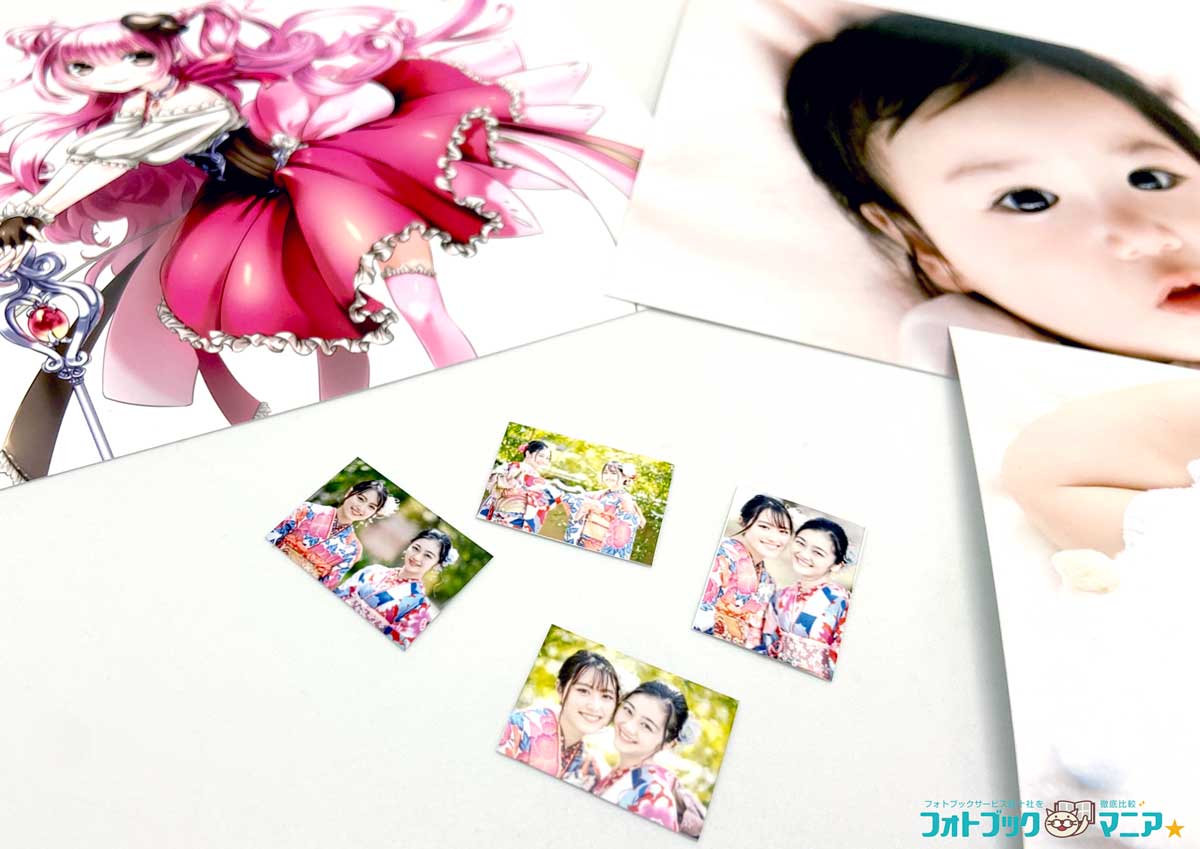
スマートフォンのカメラロールに眠るお気に入りの写真や、推し活のチェキ風カード、手帳デコレーション用の素材を「手軽にシールへ変えたい」というニーズが世代を問わず急増しています。自宅に専用プリンターがなくても、街中のコンビニに設置されたマルチコピー機を使えば、わずか数十秒で高品位な写真シールを作成できる時代になりました。
しかし、コンビニ各社によって「シール紙に対応しているかどうか」や「用紙サイズ」「印刷料金」「仕上がりの画質」には大きな違いが存在します。事前準備なしに店頭へ向かうと、思わぬ失敗や二度手間に繋がるケースも少なくありません。今回は、主要コンビニにおける写真シールプリントの最新事情と、賢い使い分けの極意を詳しく検証します。
📌 【この記事の重要ポイントまとめ】
- 要点1:シール紙印刷に標準対応しているのはローソンとファミリーマート(セブン-イレブンは非対応のため要注意)。
- 要点2:料金はL判シール1枚200円〜300円が相場であり、分割プリント機能を活用すれば1枚あたりの単価を大幅に抑えられる。
- 要点3:市販シール紙の店舗持ち込みは故障原因となるため厳禁。専用アプリの事前登録が失敗を防ぐ最短ルート。
【2026年最新】セブン・ローソン・ファミマの写真シール対応状況と値段・画質比較
主要コンビニ各社における写真シールプリントの決定的な違いは、「マルチコピー機自体がシール専用紙を内蔵しているかどうか」にあります。結論から言えば、日常の写真データをその場でシール化したい場合、選ぶべきはローソンまたはファミリーマートの2択となります。
ローソンとファミマにはシャープ製の高機能マルチコピー機が導入されており、給紙トレイ内に純正の光沢シール紙が常備されています。一方、富士フイルム製システムを採用しているセブン-イレブンは、普通紙や写真用紙(L判・2L判・ポストカード)の画質に極めて定評があるものの、シール紙プリントには対応していません。
各チェーンの対応状況と料金設定の比較は以下の通りです。
| チェーン名 | シール紙対応 | 取扱サイズ | 1枚あたりの値段(税込) | 画質・仕上がりの特徴 |
|---|---|---|---|---|
| ローソン | 対応(標準搭載) | L判 / 2L判 / スクエア | L判:200円 2L判:300円 スクエア:200円 | 発色が鮮やかで耐水性・光沢感が高い。シャープ製最新機による滑らかな階調表現が強み。 |
| ファミリーマート | 対応(標準搭載) | L判 / 2L判 / スクエア | L判:200円 2L判:300円 スクエア:200円 | ローソンと同系統のシャープ機を採用。輪郭がくっきりしており文字入れ写真にも最適。 |
| セブン-イレブン | 非対応(※通常写真のみ) | L判 / 2L判 / ポストカード | L判写真:40円 2L判写真:100円 | 銀塩写真に近い極上の高画質だが、シール用紙へのプリントは不可。 |
画質の評判については、ローソン・ファミマのシール紙ともにしっかりとした厚みがあり、裏面の剥離紙を剥がしてもヨレにくいタフな質感に仕上がっています。発色も非常に鮮明で、スマホ画面で見る色合いに近いクリアな印刷結果が得られます。
スマホ写真をシール化するやり方|事前準備から店頭操作までの最短手順
スマートフォンの写真をコンビニでシールにする手順は非常にシンプルです。店頭で慌てないために、事前のアプリ登録からマルチコピー機の操作までの一連の流れを押さえておきましょう。
ローソンおよびファミリーマートでシール印刷を行う場合、最も使い勝手が良いのは「ネットワークプリント(Network Print)」アプリの利用です。会員登録なしでもすぐに予約番号を発行できる手軽さが支持されています。
具体的なステップは以下の4段階です。
ステップ1:アプリのダウンロードと写真登録
スマートフォンに「ネットワークプリント」アプリをインストールし、シール化したい画像を選択してアップロードします。この際、用紙タイプをあらかじめ「シール紙」に設定しておくと現地での操作がスムーズです。
ステップ2:ユーザー番号(プリント番号)の発行
画像のアップロードが完了すると、英数字のユーザー番号またはQRコードが発行されます。番号の有効期限内に店舗へ向かいます。
ステップ3:マルチコピー機でメニューを選択
店舗のタッチパネル画面から「ネットワークプリント」を選択し、ユーザー番号を入力するかQRコードリーダーにかざします。
ステップ4:用紙タイプとレイアウトの指定・決済
画面上で「シール紙」を選択し、L判・2L判・スクエアなどの用紙サイズやレイアウト(1枚印刷、分割印刷など)を指定します。必要金額(現金または対応する電子マネー)を投入し、スタートボタンを押せば数十秒で印刷が完了します。
コスパ最強の裏ワザ!「分割プリント」と「インデックスプリント」の活用術
「1枚200円のL判シールに写真1枚だけを印刷するのは少し割高に感じる」という方に強く推奨したいのが、分割プリントおよびインデックスプリント機能の活用です。
マルチコピー機のレイアウト設定画面では、1枚のシール紙の中に複数の写真を並べて印刷する機能が用意されています。用途に合わせてレイアウトを工夫することで、コストパフォーマンスは劇的に向上します。
1. 分割プリント(2分割・4分割・6分割・8分割)
手帳やスケジュール帳に貼るミニシール、スマホケースの裏に挟むカードサイズの写真を作りたい場合に最適です。例えばL判シールを4分割で出力すれば、1コマあたり実質50円でオリジナルシールが手に入ります。ハサミやカッターで切り分けるだけで、手軽なフレークシール感覚で活用できます。
2. インデックスプリント
旅行の思い出や子どもの成長記録など、たくさんの写真を一覧にして残したい場合はインデックス印刷が威力を発揮します。最大数十枚のサムネイル画像を1枚のシール紙に整列させることができ、アルバムの目次や育児日記のアクセントとして高い実用性を誇ります。
市販のシール用紙持ち込みは可能?知っておくべき重大なトラブル回避策
「100円ショップや文具店で買ってきたお気に入りのシール用紙に印刷したい」と考えるユーザーも散見されますが、結論としてコンビニのマルチコピー機への用紙持ち込みは全社で固く禁止されています。
市販のシール紙は、用紙の厚みや耐熱温度、粘着剤の仕様がマルチコピー機の内部構造に適合していません。レーザープリンターの強力な熱によって内部で用紙が溶けたり、給紙ローラーにシールが巻き込まれて紙詰まりを起こすと、機器の深刻な破損や数十万円規模の損害賠償トラブルに発展する危険性があります。
店舗の機械と自身のトラブルを防ぐためにも、必ずマルチコピー機に最初からセットされている「専用シール紙」を使用してください。セブン-イレブンなどシール非対応の店舗で作成したい場合は、通常写真としてプリントアウトした後に市販の両面テープやテープのりを用いてシール化するのが安全で確実な代替案です。
【写真シールプリントのコンビニ利用】に関するよくある質問(FAQ)
Q1:セブン-イレブンでは本当にシール印刷はできないのですか?
A1:はい。現行のセブン-イレブンに設置されているマルチコピー機にはシール紙がセットされていないため、通常の写真プリント(L判・2L判・ポストカード用紙)のみの対応となります。シール印刷を行いたい場合は、ローソンかファミリーマートをご利用ください。
Q2:シールの印刷画質は家庭用プリンターやネット印刷と比べてどうですか?
A2:業務用レーザー印刷技術が使われているため、家庭用インクジェットプリンターのようなインクのにじみがなく、水滴にも比較的強い仕上がりです。ネットプリント専門店と比べても遜色ない光沢感とシャープさがあり、スマホ写真のプリント用途としては十分すぎる品質を備えています。
Q3:丸型やハート型にダイカット(型抜き)されたシールは作れますか?
A3:コンビニのシール紙は四角いシート状(長方形や正方形)で出力されます。丸型やハート型などの特殊な形状にしたい場合は、出力後にクラフトパンチやハサミを使ってご自身でカットする必要があります。
Q4:アプリを使わずにUSBメモリやSDカードから直接印刷できますか?
A4:可能です。ローソンやファミリーマートのマルチコピー機は、USBメモリ、SDカード、Wi-Fiダイレクト通信からのメディア読み込みに対応しています。ただし、店頭での操作時間を短縮しデータ選択のミスを防ぐためにも、専用アプリ「ネットワークプリント」による事前予約が推奨されます。
まとめ:用途に応じたコンビニ選びで失敗のないシール作りを
手元にあるスマホ写真を思い立ったその日に高品質なシールへ変えられるコンビニプリントは、推し活やギフト作成、日常の記録整理において欠かせないツールとなっています。
シール紙への直接印刷を求めるならローソン・ファミリーマートの一択であり、専用アプリによる事前登録と分割プリントの活用が最も賢くお得に仕上げる秘訣です。各チェーンの特性と仕様の違いを正しく把握し、クオリティの高いオリジナルシール作成を楽しんでみてください。 (出典: 写真 シール プリント コンビニ(Yahoo!ニュース))
