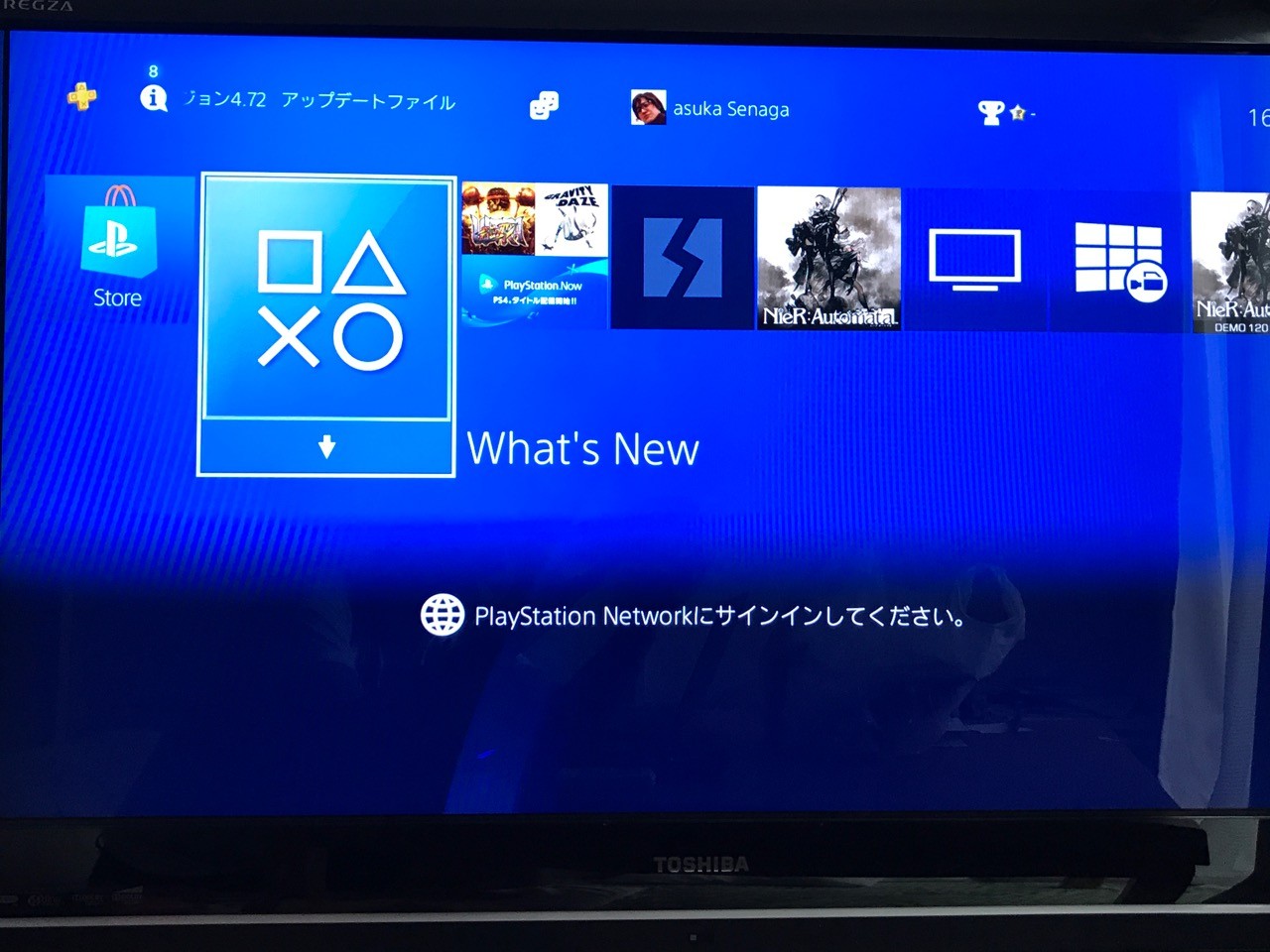
PlayStation 5やPlayStation 4を起動した際、突如として画面に表示されるサインインエラー。楽しみにしていたオンライン対戦の直前や、新作タイトルの発売日にネットワーク接続が遮断されるトラブルは、ゲーマーにとって最もストレスを感じる瞬間の一つです。特にデジタルエディションの普及やクラウドセーブの一般化により、PlayStation Network(PSN)へのアクセス不可はゲーム体験そのものの停止を意味します。
サインインできないトラブルの背景には、ソニー・インタラクティブエンタテインメント(SIE)側のサーバー障害から、ユーザー側の認証設定不備、ルーターの通信環境、さらにはセキュリティ強化に伴うアカウントロックまで多岐にわたる要因が存在します。本稿では、2026年現在の最新仕様に基づき、PSNサインインエラーの原因切り分けから、サインインID・パスワードの復旧手順、二段階認証やパスキー設定のトラブル対処法までを徹底解説します。
📌 【この記事の重要ポイントまとめ】
- 要点1:サインイン不可時はまず「PSN公式障害・メンテナンス情報」を確認し、サーバー起因かユーザー環境起因かを即座に切り分ける。
- 要点2:パスワード忘れや二段階認証トラブルは、Webブラウザの「ソニーアカウント管理」およびバックアップコード活用で迅速に復旧可能。
- 要点3:2026年現在はセキュリティ強化によりパスキー認証が推奨されており、適切な設定を行うことで乗っ取りリスクとサインインエラーを大幅に低減できる。
【2026年最新】PSNにサインインできない主な原因と障害情報の見分け方
PSNにサインインできない事象が発生した際、最初に行うべきは「問題がSIE側にあるのか、自身の端末や通信環境にあるのか」を正確に切り分ける作業です。原因を誤認したまま本体の初期化や設定の過度な変更を行うと、復旧までに余計な時間を要する原因となります。
まず確認すべきは、公式の「プレイステーション障害情報」および「サーバーメンテナンス速報」です。PlayStation公式サポートサイトや公式X(旧Twitter)アカウント「@AskPS_JP」では、リアルタイムで稼働状況がアナウンスされています。ゲームのマルチプレイ機能、PlayStation Store、アカウント管理など、機能ごとに個別のサーバー障害が発生しているケースも少なくありません。
障害情報が「全サービスが正常に稼働中」と表示されているにもかかわらずサインインできない場合、以下の個人環境要因が疑われます。
- 認証情報の不一致:サインインID(登録メールアドレス)やパスワードの誤入力、大文字・小文字の入力ミス。
- 二段階認証・パスキーの認証失敗:スマートフォン機種変更による認証アプリの同期切れ、SMSの遅延・不達。
- アカウントの一時的ロック:短時間に連続してパスワードを誤入力したことによる自動保護機能の作動。
- 家庭内ネットワークの不具合:Wi-Fiルーターのセッション詰まり、DNSエラー、IPアドレスの競合。
- 利用規約違反によるアカウント停止(BAN):不正行為や不適切なチャットログなどによる利用制限。
本体側のネットワーク診断機能(PS5の場合:「設定」>「ネットワーク」>「接続状態」>「インターネット接続を診断」)を実行し、どの段階(IPアドレス取得、インターネット接続、PSNサインイン)で弾かれているかを把握することが初動の鉄則です。
アカウント復旧の完全マニュアル|サインインID確認とパスワード再設定手順
長期間サインイン情報を保存したままにしており、本体のアップデートや別端末からのログイン時にサインインID(メールアドレス)やパスワードを思い出せなくなるケースは非常に多く見られます。正確な手順を踏めば、ほとんどのアカウントは自力で復旧が可能です。
サインインID(メールアドレス)の確認手順
登録したメールアドレス自体を忘れてしまった場合、まずは自身が保有する主要なメールボックス内で「PlayStation」や「Sony」「@email.sonyentertainmentnetwork.com」をキーワード検索してください。過去の購入明細(領収書メール)やシステム通知が届いているアドレスが、現在有効なサインインIDです。
家族のアカウントやサブアカウントと混同しているケースも多いため、送られてきたメール内の「オンラインID(ユーザー名)」が該当のアカウントと一致しているかを必ず照合しましょう。
パスワード再設定手順とメールが届かない場合の対策
パスワードを紛失した場合は、Webブラウザまたは本体のサインイン画面から「パスワードをお忘れですか?」を選択し、再設定リンクを発行します。
- サインイン画面で「パスワードの再設定」を選択し、登録サインインIDを入力する。
- 登録メールアドレス宛に届く「パスワードの変更手続き」メールを開く。
- 生年月日または登録時に設定したセキュリティの質問に回答し、新しいパスワードを設定する。
ここで頻発するのが「再設定メールが届かない」という問題です。この場合、迷惑メールフォルダへの自動振り分け、プロバイダ側による一括スパムフィルターの作動、あるいはドメイン指定受信設定(「@sony.com」および「@playstation.com」の許可が必要)が原因の大半を占めます。設定を見直した上で再送信を試みてください。
アカウントロック解除の待機時間
パスワードを何度も間違えて入力すると、総当たり攻撃(ブルートフォースアタック)防止のため、アカウントが自動的に一時ロックされます。このロックは通常24時間(最短でも数時間〜最大48時間)経過することで自動的に解除されます。ロックがかかった状態で焦って再設定を繰り返すと制限時間が延長される恐れがあるため、最低でも半日はアクセスを控えるのが賢明です。
二段階認証トラブルとパスキー移行における落とし穴
アカウントの安全性を高める二段階認証(2FA)ですが、スマートフォンの機種変更や故障時にログインできなくなるトラブルが後を絶ちません。2026年現在のソニーアカウント管理では、従来のSMS認証や認証アプリ(Google Authenticator等)に加え、FIDO標準に準拠した「パスキー(Passkey)」の導入が進んでいます。
二段階認証の確認コードが受け取れなくなった場合の最優先解決策は、二段階認証を有効化した際に発行された「バックアップコード(10桁の数字)」の利用です。サインイン画面の「別の方法で確認」からバックアップコードを入力すれば、ワンタイムパスワードなしで即座にログインできます。
万が一、バックアップコードを控えておらず、認証デバイスも手元にない場合は、本人確認書類を用意した上でソニーの公式サポート(チャットまたは電話窓口)へ直接復旧申請を行う必要があります。その際、アカウントに登録された生年月日、氏名、直近の購入履歴(注文番号)やPS5/PS4の本体シリアル番号の提示を求められます。
【実態検証】PS5・PS4で頻発するエラーコード一覧と現場の対処法
PSNサインイン時に表示されるエラーコードは、原因を特定するための極めて重要な手がかりです。ここでは、現場のコミュニティやサポート窓口で報告件数が多い代表的なエラーコードとその具体的な解決策を整理しました。
| エラーコード / 項目 | 発生要因・詳細データ | 一般的な基準・対処期間 | 編集部の見解・実効性の高い対策 |
|---|---|---|---|
| WS-37397-9 / WS-116521-6 (PSN接続遮断) | ルーターのグローバルIPがPSN側セキュリティに一時ブロックされている状態。 | 数時間〜数日で自然解消。ルーター再起動でIP再割り当て。 | ルーターの電源を20分以上落として再起動するか、プロバイダのIPv6接続設定を見直すのが最も効果的。 |
| CE-108889-4 / NP-34957-8 (サーバー通信エラー) | SIE側サーバーの高負荷または大規模メンテナンス中のアクセス遮断。 | メンテナンス完了まで(通常1〜3時間程度)。 | 本体側の設定変更は厳禁。公式ステータス更新を待ち、復旧後に「いつも使うPS5/PS4」のライセンス修復を実行。 |
| WS-37403-7 / NP-31730-4 (認証不整合エラー) | 本体内部にキャッシュされた古い認証トークンとサーバー側の不整合。 | 手動操作により即時解消可能。 | 一度本体からサインアウトし、Webブラウザのソニーアカウント管理から全機器サインアウトを実行後に再ログイン。 |
| WS-37368-7 (アカウント利用停止) | 規約違反、決済のチャージバック発生、または不正アクセス検知による凍結。 | 一時停止(7〜30日)または無期限の永久凍結。 | クレジットカードの決済トラブル(返金処理等)が原因である場合が多く、未納分の支払いで解除される事例多数。 |
一般に知られていない盲点とネットの誤解|アカウント乗っ取り対策
ネット上の掲示板やSNSでは、「サインインできない=即座に乗っ取られた」という極端な不安や、誤ったセキュリティ対策が散見されます。被害を未然に防ぎ、正確な状況判断を下すための重要事項を整理します。
誤解1:「複雑なパスワードを設定していれば乗っ取りは防げる」
どれほど強固なパスワードを設定していても、他社サービスからの情報流出によるパスワード使い回し攻撃(リスト型攻撃)やフィッシング詐欺には無力です。実際に報告される乗っ取り被害の9割以上は、二段階認証やパスキーを設定していなかったアカウントに集中しています。複雑な文字列を覚えるよりも、生体認証(Touch ID / Face ID / Windows Hello)と連動したパスキーへの移行が決定的な防御策となります。
誤解2:「サインインIDを変更されたら二度と取り戻せない」
万が一、第三者に不正アクセスされ、サインインID(メールアドレス)やパスワードを勝手に変更された場合でも、SIEのログには変更履歴が記録されています。変更直後に元のメールアドレスへ「サインインIDが変更されました」という通知メールが必ず届くため、そのメール内に記載された専用の取り消しリンクから直ちに異議申し立てを行うか、サポートへ連絡することでアカウントの奪還が可能です。
乗っ取りを防ぐ3大防衛ライン
- パスキー(Passkey)の即時有効化:パスワード自体を廃止し、端末の生体認証でのみログインを許可する。
- ファミリー管理の暗証番号設定:勝手なウォレット利用やチャイルド設定の改変を防ぐ。
- PlayStation Appの通知確認:身に覚えのないサインイン要求通知がスマホに届いた場合、即座にセッションを切断する。
【プロの結論】セキュリティ強化とトラブル回避の判断基準
セキュリティと利便性は常にトレードオフの関係にありますが、PSNアカウントには購入済みゲームソフトやクレジットカード情報、フレンドとの交流履歴など莫大なデジタル資産が集約されています。以下の基準に従い、自身に最適な管理環境を構築してください。
- 今すぐパスキーへ移行すべき人:日常的にスマートフォンで生体認証を利用しており、パスワード管理の煩わしさを解消したいすべてのユーザー。パスワード入力の手間がゼロになり、サインインエラー率も大幅に低下します。
- 認証アプリ+バックアップコード保管を維持すべき人:PCや複数デバイスからのログイン頻度が高く、特定の端末に依存したくない上級ユーザー。ただし、バックアップコードを物理的な紙やセキュアなパスワードマネージャーに保管することが絶対条件です。
- 見直すべき危険な運用:「他サービスと同じパスワードの使い回し」「二段階認証の無効化」「SMS認証のみに依存しバックアップコードを控えていない状態」。これらはスマートフォンの故障や機種変更時に即座にログイン不能へ陥るリスクを孕んでいます。
【プレイステーション ネットワーク サイン イン】に関するよくある質問(FAQ)
Q1:サインインID(登録メールアドレス)を解約・紛失してしまい、確認コードが受け取れません。
A1:登録メールアドレスが使用不可で二段階認証コードも受け取れない場合、自力での復旧はできません。PlayStationサポート窓口に問い合わせ、アカウント登録者の本人確認(氏名、生年月日、過去の決済情報、PS5/PS4の本体シリアル番号等)を行うことで、登録メールアドレスの変更手続きを代行してもらえます。
Q2:PS5で「いつも使うPS5」としてサインインしているのに、ゲームのライセンスが確認できないと表示されます。
A2:PSNサーバーの一時的な通信エラーまたはライセンス情報の破損が考えられます。「設定」>「ユーザーとアカウント」>「その他」>「ライセンスを修復」を実行してください。修復完了後、本体を再起動することで正常にゲームが起動できるようになります。
Q3:引っ越し後やルーター交換後に突然「WS-37397-9」エラーが出てサインインできなくなりました。
A3:新しいプロバイダから割り当てられたグローバルIPアドレスが、PSNのセキュリティフィルターに一時的に制限されている可能性があります。ONU(回線終端装置)とWi-Fiルーターの電源プラグを抜き、30分程度放置してから再起動してIPアドレスの再取得を試みるか、プロバイダへ連絡してIPアドレスの変更を相談してください。
Q4:パスキー(Passkey)を設定した端末を紛失した場合、どうやってサインインすればいいですか?
A4:パスキー設定時に連携したクラウドプラットフォーム(Apple iCloudキーチェーン、Googleアカウント、1Password等)の別端末からサインインするか、設定済みのバックアップコードを入力することで認証を突破できます。いずれも利用できない場合は、サポート窓口での本人確認によるリセットが必要です。
まとめ:今後の動向と失敗しないための判断基準
PlayStation Networkへのサインイントラブルは、突発的なサーバー障害を除けば、事前の正しい設定と仕組みの理解によって大半が予防・即時解決できます。特にパスキー認証の普及が進む現在、従来の「パスワードを記憶・手入力する」運用から「生体認証とバックアップコードによる多層防衛」へとセキュリティ環境をアップデートしておくことが、トラブルに巻き込まれない最大の防壁となります。
もしサインインエラーに直面した際は、焦って無暗な設定変更や連続入力を繰り返すのではなく、まずは「障害情報の確認」、次に「エラーコードに応じた正しい手順」を一つずつ実行してください。ご自身の大切なゲームライフとデジタル資産を守るためにも、本稿を参考に今一度ソニーアカウントの管理設定を見直しておくことを推奨します。 (出典: プレイステーション ネットワーク サイン イン(Yahoo!ニュース))
