名機として現在も愛用者の多いiPhone 11ですが、日常のちょっとした瞬間に「スクリーンショットを撮ろうとして電源が切れてしまった」「片手でうまくボタンが押せない」といった操作のストレスを感じるケースは少なくありません。ホームボタンのない全画面モデルだからこそ、物理ボタンの組み合わせに戸惑う声も根強く存在します。
実は、iPhone 11の画面キャプチャには標準のボタン操作だけでなく、本体背面を叩くだけで撮影できる裏ワザや、画面上のタッチだけで完結するアシスト機能が備わっています。日々の情報収集やメモを劇的に快適にする実践テクニックを詳しく紐解いていきましょう。
📌 【この記事の重要ポイントまとめ】
- 要点1:基本は「サイドボタン+音量アップボタンの同時押し」だが、長押ししすぎると電源オフ画面になるため「一瞬だけ押して離す」のが鉄則。
- 要点2:「背面タップ」や「AssistiveTouch」を設定すれば、指先ひとつや片手操作だけで瞬時にスクリーンショットが撮影可能。
- 要点3:ボタンが反応しない場合は容量不足や著作権保護、アクセシビリティ設定の競合を疑い、Safariの「フルページ保存」や消音ワザもマスターしておくと実用性が格段に向上する。
【基本操作】iPhone 11でスクリーンショットを撮る標準手順とボタン配置
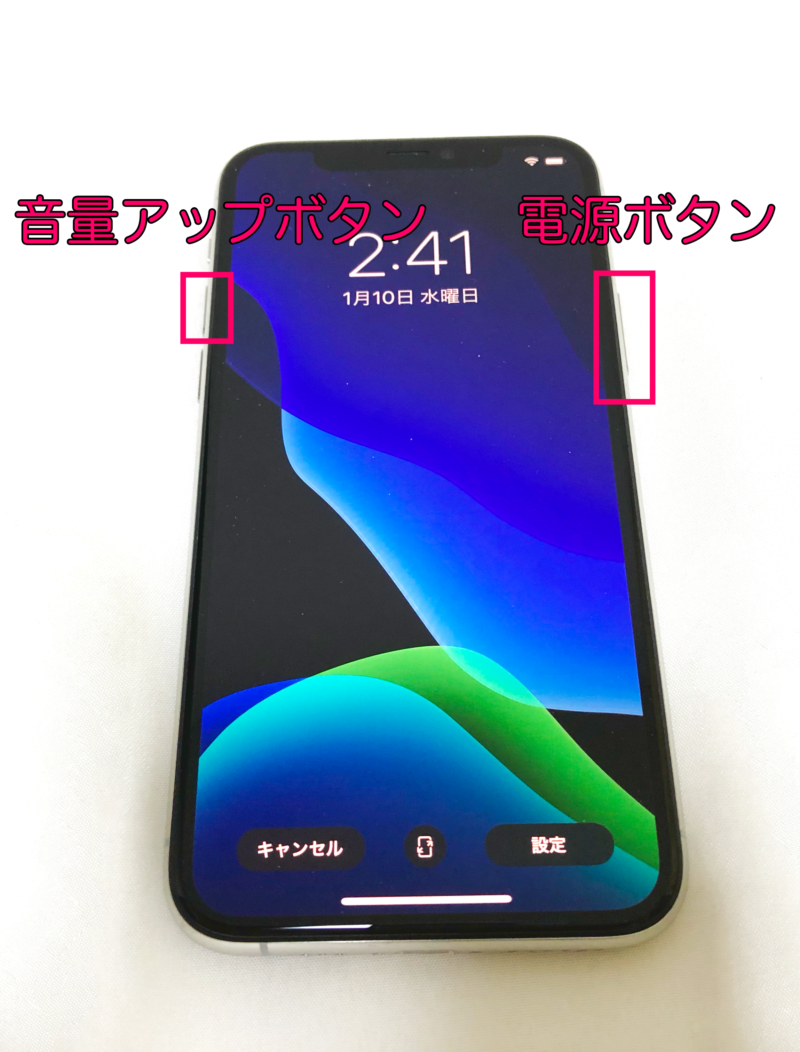
iPhone 11における最も基本的な撮影手順は、「本体右側のサイドボタン」と「本体左側の音量アップボタン」の同時押しです。ホームボタンが廃止された世代以降、この物理ボタンのコンビネーションが標準仕様として定着しました。
ここで多くのユーザーがつまずきやすいのがボタンを押す長さです。2つのボタンを長く押し続けてしまうと、緊急SOSや電源オフのスライダー画面が立ち上がってしまいます。成功のコツは、「2つのボタンを同時にカチッと一瞬だけ押し、すぐに指を離す」ことです。成功すると画面が一瞬白くフラッシュし、シャッター音が鳴って画面左下に撮影された画像のサムネイルが表示されます。
【片手操作の裏ワザ】背面タップやAssistiveTouchで瞬時にキャプチャする設定
「吊革に掴まっているときや荷物を持っているときに、両手でボタンを押すのは面倒」という悩みを解決するのが、アクセシビリティ機能を活用した片手操作のカスタマイズです。
特におすすめなのが、本体の裏側を指先で叩くだけで撮影できる「背面タップ」の設定です。「設定」アプリから「アクセシビリティ」>「タッチ」>「背面タップ」へと進み、「ダブルタップ」または「トリプルタップ」の割り当て一覧から「スクリーンショット」を選択します。これだけで、ケースを装着した状態でも指先で本体背面をトントンと叩くだけで画面キャプチャが実行されます。
また、画面上に仮想ボタンを表示させる「AssistiveTouch」も強力です。「アクセシビリティ」>「タッチ」>「AssistiveTouch」をオンにし、カスタムアクションの「シングルタップ」や「ダブルタップ」にスクリーンショットを割り当てれば、画面上の丸いアイコンをタップするだけで撮影が完了します。物理ボタンの劣化を防ぎたい場合にも最適な選択肢です。
【WEB丸ごと保存】Safariの「フルページ」全画面スクリーンショット活用術
長いWEB記事や料理のレシピ、縦長のSNSスレッドなどを1枚の画像として残したいときは、標準ブラウザSafariの「フルページ(全画面)キャプチャ」が役立ちます。
手順は極めてシンプルです。Safariで目的のWEBページを開いた状態で通常通りスクリーンショットを撮影し、左下に現れるサムネイルをすばやくタップします。編集画面の上部に「スクリーン」と「フルページ」の切り替えタブが表示されるため、「フルページ」を選択してください。ページ全体のプレビューが右側に現れ、右上の完了ボタンからPDF形式で「ファイル」アプリへ一括保存できます。何枚も細切れにスクショを撮る手間が一切なくなります。
【編集・共有】撮影直後のトリミングや注釈入れと保存先の確認手順
撮影したスクリーンショットをそのまま誰かに送信するのではなく、不要な余白をカットしたり大事な箇所をマークしたりする作業も画面上ですぐに完結します。
撮影直後に画面左下に表示されるサムネイルをタップすると、その場でマークアップツールが起動します。画面の四隅の枠をドラッグするだけで自由なトリミングが可能なほか、ペンツールでの手書きメモ、テキストの挿入、拡大鏡による一部強調、さらには署名の追加まで手軽に行えます。編集が終わったら左上の「完了」をタップするだけで保存されます。
撮影した画像の保存先は、標準の「写真」アプリ内の「ライブラリ」はもちろん、「アルバム」タブを下にスクロールした「メディアタイプ」項目にある「スクリーンショット」フォルダに自動集約されます。過去のキャプチャ画像だけをまとめて確認・整理したいときに重宝します。
【トラブル解決】「ボタンを押しても反応しない?」スクショが撮れない理由と対処法
「ボタンを同時に押しているのに全く反応しない」「撮影音が鳴らない」といったトラブルに直面した場合、主に4つの原因が考えられます。
1つ目は、動画配信サービスや金融アプリなどの著作権・セキュリティ制限です。Netflix、Amazonプライム・ビデオ、銀行系アプリなどは画面の複製を防ぐガードが施されており、キャプチャを試みても画面が真っ黒になるか撮影自体が無効化されます。
2つ目は、端末ストレージの容量不足です。空き容量が極端に少ないと、画像ファイルを生成できずに処理が失敗します。「設定」>「一般」>「iPhoneストレージ」で使用状況を確認し、不要な動画やアプリを削除してください。
3つ目は、一時的なiOSのシステムフリーズです。端末の再起動を行うか、音量アップ、音量ダウンを順番に素早く押したあとサイドボタンを長押しする「強制再起動」を試すことで正常に復旧することが大半です。
【マナー対策】スクリーンショットの撮影音を消す・小さくする方法
静かなオフィスや電車内、カフェなどで画面を保存したいとき、大きなシャッター音が鳴ってしまうのは避けたいところです。日本国内版のiPhone 11であっても、スクリーンショットの音は簡単にコントロールできます。
最も手軽なのは、本体左側面にある「着信/消音スイッチ(マナーモードスイッチ)」をオレンジ色が見える状態(消音モード)に切り替えることです。写真撮影のシャッター音とは異なり、スクリーンショットの撮影音はマナーモードに設定するだけで完全に無音化されます。また、コントロールセンターから音量スライダーを下げておくことでも音量の低減が可能です。
【iPhone 11のスクリーンショット】に関するよくある質問(FAQ)
Q1:スクリーンショットを撮ったことが相手に通知されるアプリはありますか?
A1:一般的なWEBサイトやLINE、X(旧Twitter)、Instagramの通常投稿などはスクショを撮っても相手に通知されません。ただし、Instagramの「消えるメッセージ(ダイレクトメッセージ)」やSnapchatなど、一部のプライベートメッセージ機能では撮影時に相手へ通知が届く仕様になっているため注意が必要です。
Q2:背面タップがうまく反応しない場合の対処法は?
A2:厚みのあるスマホケースや耐衝撃素材のケースを装着していると、衝撃がセンサーに伝わりにくい場合があります。叩く位置をAppleロゴのやや上付近にし、指の腹ではなく指先で「コツッ、コツッ」と少し強めにリズムよく叩くのが検知させるコツです。
Q3:画面録画(動画のキャプチャ)はどうやって撮ればいいですか?
A3:静止画ではなく動画で画面を保存したい場合は、「コントロールセンター」にある二重丸の「画面収録」アイコンをタップします。表示されていない場合は、「設定」>「コントロールセンター」から「画面収録」を追加してください。
まとめ:快適な画面キャプチャでiPhone 11をさらに使いこなそう
iPhone 11のスクリーンショット機能は、単なる「物理ボタンの同時押し」にとどまらず、背面タップによる片手操作やSafariのフルページ保存など、用途に合わせた多彩な拡張性を秘めています。
日頃から頻繁に画面を保存する方は、アクセシビリティの設定を見直すだけで日々のスマホ操作が格段にスピーディになります。静音マナーやトラブル時の対処法を頭に入れつつ、自身の利用スタイルに最適なキャプチャ方法を取り入れてみてください。 (出典: iphone 11 スクリーン ショット(Yahoo!ニュース))
