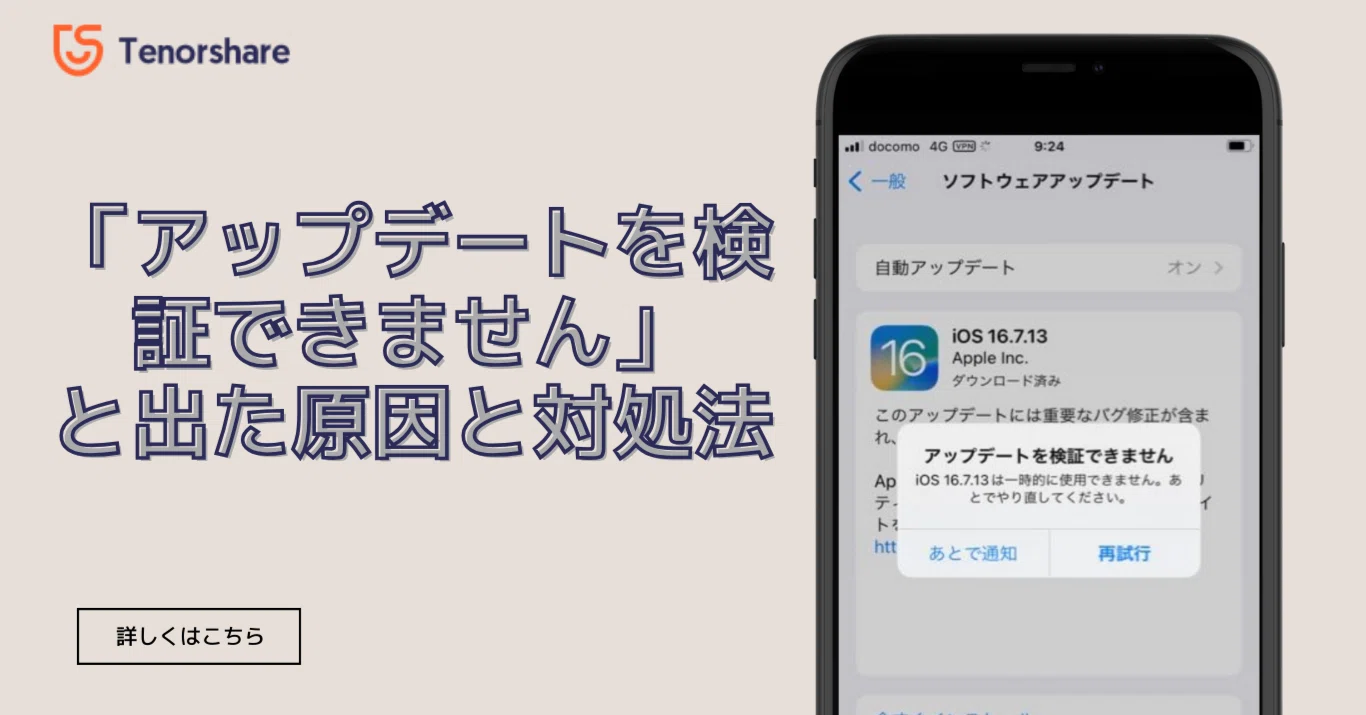
iPhoneのOSを最新状態に保とうとした際、画面に突如現れる「アップデートを検証できません」という無情なポップアップ通知。指示通りに再試行をタップしても同じ画面がループし、アップデートが一向に進まないトラブルに頭を抱えるユーザーは少なくありません。2026年現在の最新iOS環境においても、大規模なアップデート配信直後や端末の利用状況によって頻発するトラブルの一つです。
このエラーは端末の故障ではなく、通信の瞬間的な切断や認証サーバーの混雑、内部キャッシュの破損といった特定のトリガーによって引き起こされます。本稿では、エラーが発生する根本的なメカニズムを解明し、手元のiPhoneですぐに実践できる具体的な回避手順を分かりやすく解説します。
📌 【この記事の重要ポイントまとめ】
- 要点1:「アップデートを検証できません」の原因は、通信切断、Appleサーバーの混雑・障害、本体の空き容量不足、破損したダウンロードファイルの4点に集約される。
- 要点2:端末の「強制再起動」や「不完全なアップデートファイルの削除と再取得」を実行することで、大半のエラーは即座に解決可能。
- 要点3:どうしてもiPhone単体で突破できない場合は、PC(MacのFinderまたはWindowsのiTunes)を経由した有線アップデートが最も確実な最終手段となる。
【一体なぜ?】iPhoneで「アップデートを検証できません」と表示される4大原因
iOSのアップデートを実行する際、iPhoneはAppleの認証サーバーへアクセスし、ダウンロードしたシステムファイルが改ざんされていないか、対象端末に適合しているかを厳密にチェック(検証)します。この検証プロセスが途中で失敗する背景には、主に4つの原因が存在します。
最も多いのが「インターネット接続が切断されたため、iOSの検証ができませんでした」という通信環境に起因するケースです。Wi-Fiの電波強度が十分に見えても、認証通信の瞬間にパケットロスが発生すると検証は弾かれます。次に考えられるのがAppleサーバーの障害状況です。大型アップデートのリリース初日などは、世界中からのアクセス集中によりサーバー側で一時的な応答遅延が発生します。
さらに見落とされがちなのが、端末内部のiPhone空き容量不足と、一時保存されたインストーラー自体の破損です。必要な空き容量がギリギリの状態でダウンロードを強行すると、ファイル展開時に整合性が崩れ、検証フェーズで弾かれる原因になります。
【まず試すべき基本技】端末の強制再起動とWi-Fi通信の最適化手順
検証エラーが発生した際、真っ先に実施すべきはネットワークの再確立と内部メモリのリフレッシュです。単なる電源オフではなく、システムを強制的に立ち上げ直すiOS強制再起動のやり方を把握しておくことが復帰への近道となります。
iPhone 8以降およびFace ID搭載モデル(iPhone 11〜17シリーズ、SE第2世代以降)では、「音量を上げるボタンを押してすぐ離す」→「音量を下げるボタンを押してすぐ離す」→「サイドボタン(電源ボタン)をAppleロゴが表示されるまで長押し」という一連の操作で強制再起動が完了します。
再起動後は、Wi-Fi接続が切れる場合の対処法として以下の項目を順次チェックしてください。
・ルーターの再起動:長期間稼働しているWi-Fiルーターの一時キャッシュをクリアする。
・5GHz帯(a/ac/ax)への接続:電子レンジなど家電の干渉を受けやすい2.4GHz帯(g/b)を避け、安定した5GHz帯に接続する。
・VPN・セキュリティアプリの一時停止:通信を中継・フィルタリングする設定がApple認証サーバーとの通信を阻害している場合があるため、一時的にオフにする。
【決定的な解決策】アップデートファイルの削除と再ダウンロードの手順
通信環境に問題がないにもかかわらずエラーが解消しない場合、すでに端末内にダウンロードされているiOSインストーラー自体が破損している可能性が極めて高くなります。この状態では何度「再試行」を押してもエラーがループするため、アップデートファイルの削除と再ダウンロードを行うのが鉄則です。
手順はシンプルです。まず「設定」アプリを開き、「一般」>「iPhoneストレージ」へと進みます。アプリ一覧の中から「iOS XX.X」(ダウンロードされたiOSバージョン名)を探してタップし、赤字で表示される「アップデートを削除」を実行します。
削除が完了したら、必ず一度iPhoneを再起動した上で、再度「設定」>「一般」>「ソフトウェア・アップデート」からダウンロードを最初からやり直してください。破損していない完全なファイルを再取得することで、検証プロセスがスムーズに通過します。
見落としがちな盲点|日付と時刻の自動設定・ベータ版プロファイルの削除
設定項目のわずかなズレが原因で、Appleサーバーとの暗号化通信に失敗しているケースも珍しくありません。代表例が端末内の時計のズレです。SSL/TLS通信による厳密なセキュリティ検証を行うため、iPhoneの時間が数分狂っているだけで認証が拒否されます。
「設定」>「一般」>「日付と時刻」を開き、「自動設定」がオンになっているか確認してください。一度オフにしてから再度オンに切り替えることで、タイムサーバーとの同期が修正されます。
また、過去にパブリックベータ版などをテスト利用していたユーザーの場合、古い構成プロファイルが残存していることで最新の正規版iOSが正しく認識されない事象が発生します。「設定」>「一般」>「VPNとデバイス管理」を確認し、不要になったベータ版プロファイルの削除を行ってから再度アップデートを試みてください。
それでも進まない時の最終手段|Mac(Finder)やPC(iTunes)を使った安全な更新
iPhone単体(OTA:Over The Air)でのアップデートがどうしてもエラーになる場合、最も堅牢でトラブルが起きにくいのがパソコンを経由したアップデートです。大容量ファイルの展開処理や検証をPC側のCPUとストレージが代行するため、端末側の空き容量がカツカツな状態でも安全に更新できます。
Mac(Finder)およびWindows(iTunes)アップデート手順は以下の通りです。
1. iPhoneを付属の純正ケーブルでPCに接続する。
2. MacならFinderのサイドバー、WindowsならiTunes画面上部に表示されるiPhoneアイコンを選択する。
3. 「一般」タブ(または概要画面)にある「アップデートを確認」をクリックする。
4. 画面の指示に従い、最新ソフトウェアをダウンロードして適用する。
PC経由であれば、通信が途切れてもバックグラウンドでリトライが行われるため、端末単体で発生する「検証できません」エラーを回避して確実にOSを更新できます。
【SNSの声】最新iOSアップデート不具合のリアルなネットの反応
大型アップデートの配信開始直後、SNS上ではリアルタイムでユーザーの悲鳴や情報交換が飛び交います。最新バージョンにおける不具合やネットの反応を追跡すると、一定の傾向が浮き彫りになります。
「Wi-Fiバリ3なのに検証できませんで弾かれた」「深夜帯にやったら1発で通った」といった投稿が多く見られるように、配信直後の数時間はAppleの認証サーバーが世界規模でパンク状態に陥ることが珍しくありません。Appleの公式「システム状況(System Status)」ページ上で障害がアナウンスされていない場合でも、局所的な過負荷が発生しているケースがあります。
焦って何度も連打するよりも、「配信開始から半日〜1日程度時間を置いてから試す」というのが、ネット上で最も支持されている現実的な自衛策となっています。
【アップデートを検証できません】に関するよくある質問(FAQ)
Q1:5Gや4Gのモバイルデータ通信環境でもアップデートの検証はできますか?
A1:近年のiOSでは5G通信下でのアップデートに対応していますが、通信制限や電波の揺らぎによって認証エラーが起きやすくなります。数GBに及ぶファイル検証を安定させるため、高速かつ安定した固定回線のWi-Fi環境で行うことを強く推奨します。
Q2:「インターネット接続が切断されたため」と出るのにブラウザでネットは見られるのはなぜ?
A2:Webサイトの閲覧と異なり、OSのアップデート検証ではAppleの特定認証サーバーに対する厳格な双方向暗号化通信が行われます。わずかなパケットロスやVPNの干渉があるだけで検証プロセス全体が弾かれるため、通常のネット閲覧が可能でもエラーとなる現象が発生します。
Q3:ダウンロード済みのアップデートファイルを削除するとiPhoneの写真やアプリは消えますか?
A3:消えません。削除されるのは一時的にダウンロードされた「iOSの更新プログラム本体」のみです。写真、LINEの履歴、各種アプリのデータなどのユーザーデータに影響を与えることはありませんのでご安心ください。
まとめ:アップデートを検証できませんエラーの解決策
iPhoneの画面に「アップデートを検証できません」と表示された場合でも、端末本体が故障している可能性は極めて低く、適切なステップを踏めば自力で解決できます。
まずは「強制再起動」と「Wi-Fi環境の見直し」を行い、それでも改善しない場合は「iPhoneストレージから不完全なファイルを削除して再取得する」という手順を試行してください。アクセス集中が疑われる場合は半日ほど時間を空けるか、PC経由での有線アップデートに切り替えるのが確実です。落ち着いて原因を切り分け、安全に最新のiOS環境へと移行しましょう。 (出典: アップデート を 検証 できません(Yahoo!ニュース))
