お気に入りの明るい写真や淡いイラストをiPhoneの壁紙に設定した際、アプリアイコンの下にある文字が「白色のままで同化して読みにくい」「どうしても黒文字に切り替わらない」と頭を抱えた経験はないでしょうか。白基調のおしゃれなホーム画面を作りたいユーザーにとって、フォントカラーが勝手に白く固定されてしまう現象は大きな悩みどころです。
実はiOSには、壁紙全体の輝度や明度をシステムがスキャンして文字色を自動判定する独自のロジックが組み込まれています。本稿では、2026年現在の最新iOS仕様を踏まえ、壁紙の明るさをコントロールして文字色を白から黒へと強制的に反転させる裏ワザや、カスタマイズ機能をフル活用して視認性を劇的に向上させる実践手順を徹底解説します。
📌 【この記事の重要ポイントまとめ】
- 要点1:ホーム画面のアプリアイコン文字は直接手動変更できず、壁紙上部の「平均明度」による自動判定で白か黒かが決まる。
- 要点2:背景上部を明るい白系画像に差し替えるか、iOSのホーム画面編集機能で「色合い調整」を施せば即座に黒文字化・見やすさ改善が可能。
- 要点3:ロック画面の時計フォントやアクセシビリティのコントラスト設定を組み合わせることで、視認性とデザイン性を両立できる。
【仕組みを解明】なぜ勝手に白くなる?iOSの壁紙の明るさによる文字色自動判定
iPhoneのホーム画面において、アプリアイコンの名称ラベル(テキスト)には独立した「文字色変更スイッチ」が用意されていません。これはAppleが視認性を最優先するために設計した「明度自動判定アルゴリズム」が働いているためです。
iOSは、設定された壁紙の明るさをピクセル単位で瞬時に解析します。背景が「全体的に暗い」または「濃い色合い」と判定された場合は、文字を際立たせるために自動的に白色フォントが適用されます。一方で、背景全体が「十分に明るい」「白に近い淡色」と認識されると、テキストは自動的に黒色フォント(または濃いグレー)へと反転する仕様です。
「背景を白っぽくしたはずなのに文字が白いまま変わらない」というケースの多くは、画像の一部に影が入っていたり、壁紙全体がシステム側の定める「高明度基準」に達していなかったりすることが原因となっています。
【2026年最新】iPhoneホーム画面のアイコン文字を白から黒へ変える実践テクニック
文字色を白から黒へ確実に切り替える最もシンプルかつ有効なアプローチは、壁紙の「上部〜全体」の輝度を意図的に引き上げることです。写真加工アプリや標準の写真編集機能を使い、以下のポイントを意識して調整してみてください。
まず、写真アプリで使いたい画像を開き、「編集」から露出や明るさ、ハイライトの数値をプラス側に調整します。特にアプリアイコンが並ぶ画面中央から上部にかけて真っ白に近い領域を広げると、iOSの判定トリガーが働き、アイコン文字が一瞬で黒に切り替わります。
また、お気に入りのイラストの雰囲気を壊したくない場合は、上部にほんの少しだけホワイトグラデーション(半透明の白フェード)を重ねる加工を施すのがおすすめです。デザイン性を維持したまま、iOSに「明るい背景」と誤認させて黒文字化を実現できます。
【カスタマイズ進化】ホーム画面のアイコン・ウィジェットの色味を一括調整
iOS18以降で大幅に拡張されたホーム画面のパーソナライズ機能を使えば、アプリアイコン自体のトーンを一新し、文字の見えにくさを根本から解消できます。
ホーム画面の何もない部分を長押しして編集モードに入り、画面左上の「編集」>「カスタマイズ」をタップします。画面下部に表示されるパレットから「ライト」「ダーク」「自動」「色合い調整(ティント)」を選択可能です。
「色合い調整」を選択すると、画面全体のアプリアイコンやウィジェットの色味をモノトーン調や濃いブラック系に統一できます。アプリアイコンそのものをダーク基調に染め上げることで、背景が淡いトーンであっても画面全体のコントラストが引き締まり、目的のアプリを瞬時に見分けられるスタイリッシュな画面に仕上がります。
【ロック画面も黒文字に】時計のフォントカラー変更と文字が見えにくい時の対処法
ホーム画面と異なり、ロック画面に大きく表示される時計の文字色は、ユーザーが完全手動で自由に変更できます。白背景に真っ黒な時計フォントを配置してメリハリを効かせたい場合は、以下の手順で設定しましょう。
ロック画面を長押しして「カスタマイズ」を選択し、「ロック画面」のプレビューをタップします。中央の時計部分をタップすると「フォントとカラー」の選択パネルが出現するため、最右端のカラーパレットからブラックを選択すれば完了です。フォントの太さもスライダーで調整できるため、より重厚感のある見やすい黒文字に仕立てられます。
もしウィジェットを配置している場合は、ウィジェット自体の背景色との兼ね合いを見ながら、透過度や配置を調整してバランスを取りましょう。
【視認性アップ】アクセシビリティ設定でコントラストを上げて背景とのメリハリを出す裏ワザ
「壁紙の明るさを変えずに、文字の輪郭やアイコンをくっきり浮き立たせたい」という場合には、iOSのアクセシビリティ機能を活用するのが効果的です。
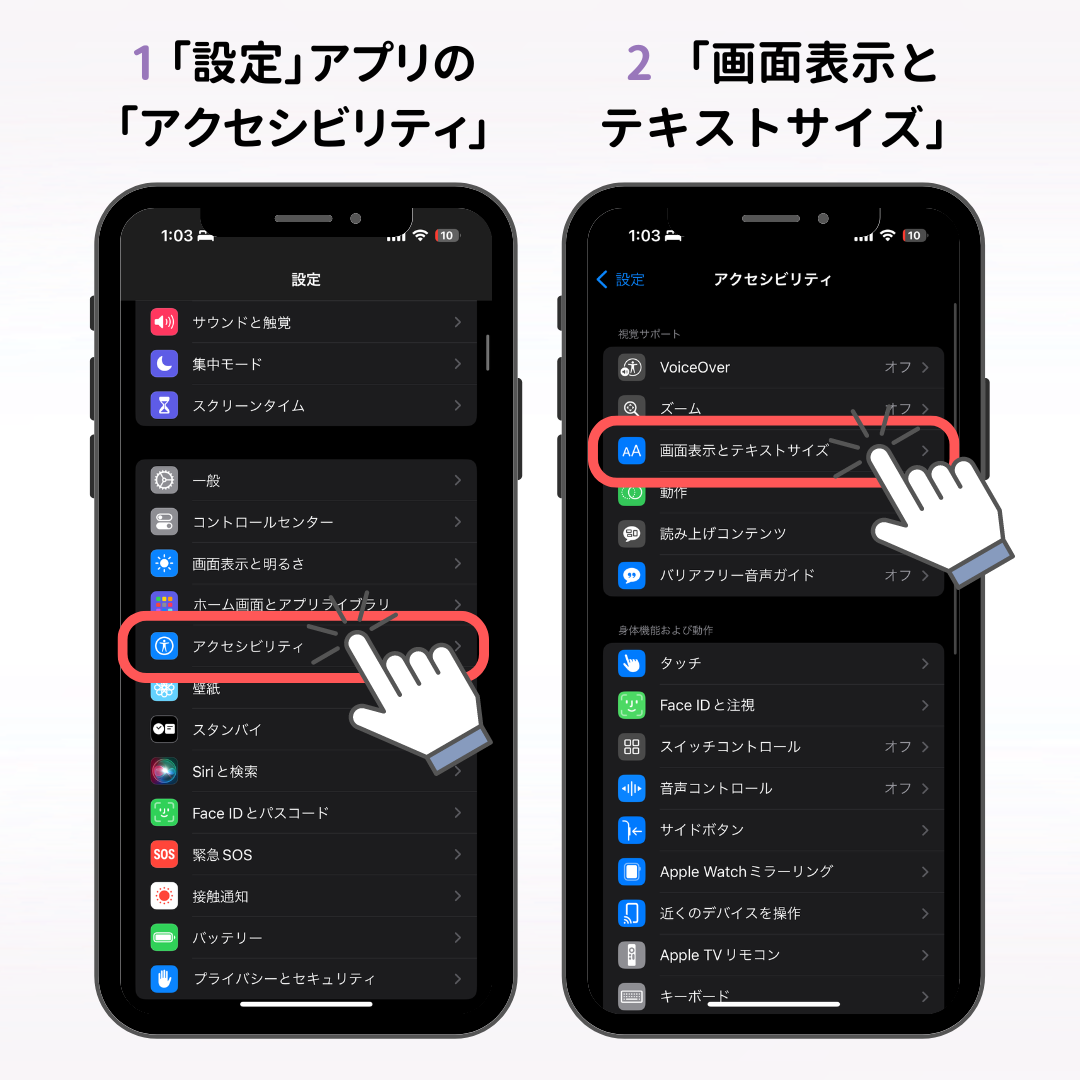
「設定」アプリから「アクセシビリティ」>「画面表示とテキストサイズ」へと進み、以下の項目をオンに切り替えてみてください。
1つ目は「文字を太くする」です。アプリアイコン下のテキストに太字処理が施され、背景に埋もれがちだった文字の輪郭がはっきりと強調されます。2つ目は「コントラストを上げる」です。アプリやUIパーツの背景色が濃くなり、テキストとの明暗差が際立ちます。文字色そのものを黒にできない場合でも、視認性を大幅に改善できる実用的なアプローチです。
【iphone ホーム画面 文字色 黒にしたい】に関するよくある質問(FAQ)
Q1:ダークモードを解除すれば、ホーム画面の文字色は黒になりますか?
A1:必ずしも黒になるとは限りません。ダークモードのオン・オフはシステム全体のUI配色に影響を与えますが、ホーム画面のアプリアイコン文字に関しては、あくまで「設定している壁紙の明度」が優先判定されます。文字色を黒にしたい場合は、ダークモード解除に加えて壁紙自体の明度を高く設定してください。
Q2:特定のアプリ名だけ文字色を黒や好きな色に変えることはできますか?
A2:iOSの標準仕様では、個別のアプリアイコンごとに文字色を指定することはできません。ただし、「ショートカット」アプリを利用してカスタムアイコンを作成し、ブックマーク名を空欄(透明文字)にする、あるいは特殊文字を活用して視認性を高める裏ワザは存在します。
Q3:真っ白な壁紙に設定したのに、文字が白いままバグって読めません。
A3:壁紙設定時に「ぼかし」が有効になっていたり、写真の特定部分が暗く判定されている可能性があります。一度壁紙設定画面を開き、写真のピンチイン・アウト(拡大縮小)を行って明るいエリアを全面に広げるか、端末を再起動して表示キャッシュをクリアしてみてください。
【まとめ】自分好みの美しいホーム画面レイアウトと視認性を両立させるポイント
iPhoneのホーム画面における文字色は、自由勝手に変更できないように見えて、iOSの自動判定ロジックやアクセシビリティ機能を把握していれば自在にコントロールが可能です。
淡いトーンの壁紙を使いたいときは「上部の明度を意識した画像加工」を行い、アプリアイコン自体の色調カスタマイズや太字設定を組み合わせることで、洗練されたデザインと快適な操作性を両立できます。ご自身の壁紙に合わせた最適なチューニングを施し、毎日快適に使える理想のホーム画面を作り上げてみてください。 (出典: iphone ホーム画面 文字色 黒にしたい(Yahoo!ニュース))
