スマートフォンの画面が突然固まる、ウェブサイトの画像が正しく読み込まれない、あるいはアプリの立ち上がりが著しく遅い――日々のデジタルライフで誰もが一度は直面するトラブルです。ITサポート現場や端末メーカーの窓口で、こうした不具合に対する第一の処方箋として必ず案内されるのが「キャッシュの消去」です。
しかし、言葉自体は見聞きしていても、「データを消すと保存した写真やパスワードまで消えてしまうのではないか」「消去後にどのような変化が起きるのか」と不安を抱くユーザーは少なくありません。仕組みと影響範囲を正しく把握しないまま操作すると、再ログインの手間や通信量の増加といった予期せぬ落とし穴に直面します。仕組みの全貌から、トラブルを未然に防ぐ安全な実践手順までを徹底検証します。
📌 【この記事の重要ポイントまとめ】
- 要点1:キャッシュとは一度読み込んだ画像やウェブデータを一時保存して次回表示を高速化する仕組みであり、肥大化すると逆に端末の動作遅延を招く。
- 要点2:キャッシュ削除を行っても写真やアカウント自体は消えないが、クッキー(Cookie)まで同時に消去するとログイン情報の再入力が必要になる。
- 要点3:日常的な頻繁な削除は通信量の増加を招くため非推奨。「月1回程度」または「表示崩れ・動作不良時」のピンポイント実行が最適。
【仕組みと原因】キャッシュクリアとは?スマホやブラウザが重くなる決定的な理由
キャッシュ(Cache)とは、英語で「隠し場所」や「貯蔵庫」を意味する言葉に由来します。ウェブブラウザやアプリが一度アクセスしたウェブサイトのロゴ画像、デザイン定義ファイル(CSS)、プログラムデータ(JavaScript)などを端末内の専用ストレージに一時的に保存しておく技術を指します。
本来、キャッシュはデータ通信量を節約し、2回目以降のアクセスを瞬時に表示させるための高速化システムです。毎回サーバーへ全ての画像やデータを要求するのではなく、端末内のローカルデータを読み出すことで、表示にかかる待機時間を大幅に短縮しています。
それにもかかわらず、なぜキャッシュが端末の不具合を引き起こすのでしょうか。ITmediaや各通信キャリアの技術検証レポートでも指摘されている通り、要因は主に2点に集約されます。
第一に、「キャッシュデータの肥大化とストレージ圧迫」です。何百、何千というウェブサイトを閲覧し続けると、一時ファイルはギガバイト(GB)単位にまで膨れ上がります。ストレージの空き容量が逼迫すると、OS自体の仮想メモリ領域が制限され、スマホ全体の処理能力が著しく低下します。
第二に、「古いキャッシュと最新サーバーデータの不整合」です。ウェブサイトがリニューアルされたり修正されたりしても、端末内に残った過去のキャッシュデータが優先して読み込まれると、デザインの崩れやボタンが反応しないといったエラーが発生します。これらをリセットし、まっさらな状態で最新データを取得し直す作業こそが「キャッシュクリア」です。
【徹底比較】クッキーとキャッシュの違いと「消去したらどうなる」の真実
キャッシュと混同されやすい概念に「Cookie(クッキー)」や「アプリデータ(ストレージデータ)」があります。この違いを理解していないと、不要な設定初期化を招く原因となります。
| 項目 | 詳細・保存されるデータ | 消去したときの影響 | 編集部の見解・評価 |
|---|---|---|---|
| キャッシュ(Cache) | ウェブサイトの画像、CSS、JavaScriptなどの表示用ファイル | 初回アクセス時のみ読み込みが遅くなるが、ログイン情報等は保持される | リスクが極めて低く、動作改善に最も手軽なメンテナンス |
| クッキー(Cookie) | ユーザーID、ログイン状態、カート内商品、閲覧行動履歴 | ログイン中の全サイトからログアウトされ、再認証が必要になる | パスワードを記憶していない場合は要注意。慎重な選択が必要 |
| アプリデータ(ストレージ) | アプリ内の独自設定、オフライン保存ファイル、セーブデータ | アプリがインストール直後の初期状態に戻る(未同期データは消失) | 「キャッシュ削除」と「データ消去」は別物。混同厳禁 |
「キャッシュ削除でパスワードが消えるのではないか」という不安の多くは、ブラウザの削除メニューで「キャッシュされた画像とファイル」と一緒に「Cookieと他のサイトデータ」にチェックを入れたまま一括削除してしまうことが原因です。純粋なキャッシュのみを消去する限り、ログイン状態やアカウント情報が失われることはありません。
【端末別最新手順】iPhone・Android・主要ブラウザの安全なキャッシュ削除方法
端末やブラウザ環境に応じた正確な操作手順を押さえておくことで、誤操作によるデータ消失を防ぎつつ、最小限の手間で端末コンディションを回復させることができます。
1. iPhone(Safari)のキャッシュ消去手順
iOS標準のSafariブラウザは、設定アプリからデータ消去を行います。
「設定」アプリを開き、「Safari」を選択します。画面下部にある「履歴とWebサイトデータを消去」をタップすることでキャッシュがクリアされます。ただし、この標準操作を行うと閲覧履歴とクッキーも同時にリセットされる仕様となっています。クッキーを残して個別サイトのキャッシュのみを消したい場合は、「設定」>「Safari」>「詳細」>「Webサイトデータ」から、特定のドメインを選択して削除を行うのが現場レベルでの安全策です。
2. Android(Chromeおよび個別アプリ)のキャッシュクリア手順
Android OSでは、ブラウザだけでなくアプリ個別の一時ファイルをピンポイントで削除できる強力な管理機能が備わっています。
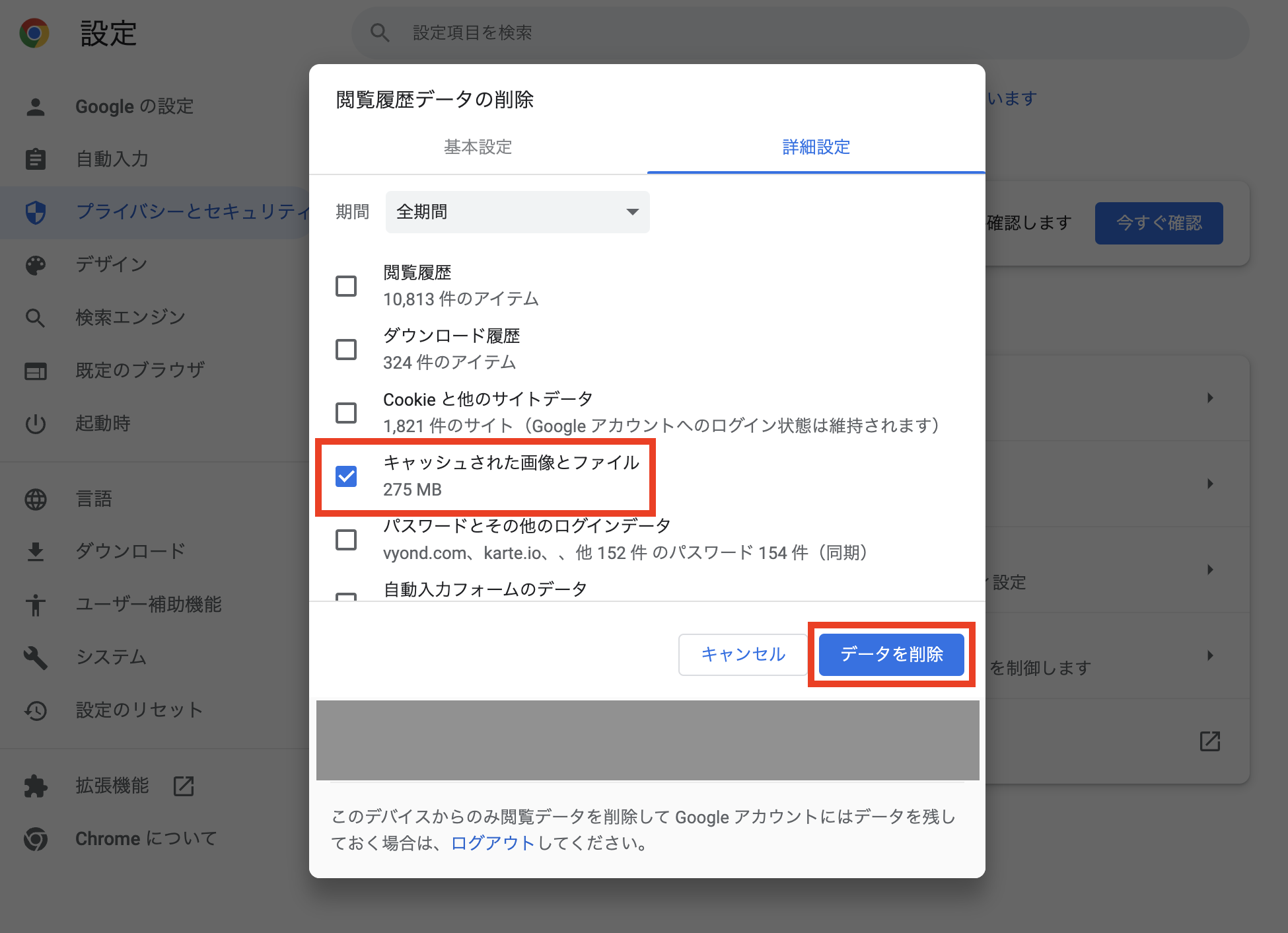
ブラウザ(Google Chrome)の場合は、アプリ右上のメニュー(3点リーダー)から「閲覧履歴データの削除」を開き、期間を「全期間」に設定した上で、「キャッシュされた画像とファイル」のみにチェックを入れて削除を実行します。
X(旧Twitter)やLINE、Instagramなどの単体アプリが重い場合は、「設定」>「アプリ」>該当アプリを選択>「ストレージとキャッシュ」に進み、必ず「キャッシュを消去」を選択します。隣にある「ストレージを消去(データを消去)」を押すと、アカウント設定やトーク履歴などのローカルデータがリセットされるため注意してください。
3. PC版 Google Chrome のキャッシュクリア手順
PC環境において画面表示が崩れた際の最も確実な対処法です。ブラウザ右上メニューの「その他のツール」>「閲覧履歴を消去」を選択します(ショートカットキー:Ctrl+Shift+Delete / MacはCommand+Shift+Delete)。基本設定タブで「キャッシュされた画像とファイル」を選択して実行します。特定ページのみを強制再読み込みしたい場合は、「Shift + F5」または「Ctrl + F5」(スーパーリロード)を行うだけで、該当ページのキャッシュを破棄して最新データを取得できます。
一般に知られていない盲点とネットの誤解|キャッシュクリアのデメリット
ネット上のまとめ記事やSNSでは「動作が軽くなる万能の裏ワザ」として紹介されがちですが、技術的側面から見ると明確なデメリットや一時的な副作用が存在します。
最大のデメリットは、「消去直後のページ読み込み速度の低下とデータ通信量の増加」です。一時保存していた画像やスクリプトをすべてゼロからインターネット経由で再ダウンロードするため、削除後初めて訪れるウェブサイトでは表示完了までに普段以上の秒数がかかります。モバイル回線で大量のウェブサイトを閲覧し直した場合、契約ギガ数を余計に消費する点には留意が必要です。
また、再ダウンロード処理のためにCPUがフル稼働し、一時的にスマートフォンのバッテリー消費が早くなるという現象も確認されています。したがって、「毎日自動で全消去する」「気休めで1日に何度も消す」といった過度なクリーニングは、かえって端末のバッテリー寿命とレスポンスを損なう結果となります。
【実態検証】利用者の生の声とトラブル回避の現場セオリー
大手Q&Aサイト(Yahoo!知恵袋)やSNS上のコミュニティでは、「キャッシュを消したらゲームのデータが消えた」「ログイン画面から進めなくなった」といった悲鳴が定期的に投稿されています。これらの実態を精査すると、トラブルの9割以上が操作時の「項目の誤認」に起因しています。
特にスマートフォンゲームやソーシャルメディアアプリにおいて、アプリ内設定にある「キャッシュクリア」は安全に一時ファイルのみを削除する設計になっていますが、OS本体の設定メニューから「データ消去(ストレージ消去)」を実行してしまうミスが後を絶ちません。端末内のオフライン保存データまで初期化されると、事前にアカウント連携や引き継ぎIDの発行を行っていない場合、データ復旧が困難になります。
トラブルを回避するための現場セオリーは、「不具合を感じたアプリの公式設定画面内にあるキャッシュ削除機能を優先して使うこと」、そして「OS側から操作する場合は『キャッシュ』の文字を必ず再確認すること」の2点です。
【プロの結論】実行すべきタイミングと避けるべき状況の判断基準
キャッシュクリアは「定期的ルーティン」として盲目的に行うものではなく、明確な兆候が現れた際に実行する「トラブルシューティング」として位置づけるのが論理的です。
▼ 実行を強く推奨するケース(向いている状態)
- ウェブサイトのレイアウトが明らかに崩れている、画像が一部しか表示されない時(ブラウザ表示崩れの解消)
- 特定のSNSやアプリの動作だけが極端にカクつき、再起動しても改善しない時
- 端末のストレージ残量が残り数GBを切り、OSアップデートが容量不足で進まない時
▼ 実行を控えるべきケース(避けるべき状態)
- 月末などでモバイルデータ通信の残容量が少なく、通信制限の瀬戸際にある時
- 各サービスのログインIDやパスワードを控えておらず、万が一の再認証に対応できない移動中などの状況
- 端末の動作が重い原因が、単なる「バッテリーの劣化」や「OS自体の未更新」にある時
推奨されるメンテナンス頻度は、通常使用であれば「2〜3ヶ月に1回」または「明確な不具合を感じた都度」で十分です。過剰なクリーニング信仰を捨て、必要なタイミングでピンポイントに適用することが、デジタルデバイスを最も健全に保つアプローチです。
【キャッシュ クリア と は】に関するよくある質問(FAQ)
Q1:キャッシュを削除すると、LINEのトーク履歴や写真は消えてしまいますか?
A1:消えません。LINEアプリ内の「設定」>「トークのバックアップ・復元」周辺にある「データの削除」から「キャッシュ」のみを選択して削除した場合、テキストのトーク履歴や保存済みのアルバム写真はそのまま残ります。ただし、トークルーム内で一度も保存せず一定期間が経過した写真データは再読み込みできなくなる可能性があるため、重要な写真はあらかじめ端末本体やKeep等に保存しておくことを推奨します。
Q2:キャッシュクリアをしてもスマホの動作が重いままです。次の対処法は?
A2:キャッシュ以外の構造的ボトルネックが疑われます。まずは端末の完全な「再起動」を行ってください。それでも改善しない場合は、「バックグラウンドで起動し続けているアプリの全終了」「本体ストレージ容量の確保(不要な動画や写真のクラウド移行)」「OSの最新アップデート」を順に試してください。数年間使用している端末であれば、バッテリー劣化によるCPUの動作クロック制限が原因の可能性もあります。
Q3:シークレットモード(プライベートブラウズ)を使えばキャッシュは溜まりませんか?
A3:溜まりません。シークレットモード中は一時的にキャッシュが生成されますが、タブやウィンドウを閉じた瞬間に閲覧履歴やクッキーとともに自動破棄されます。端末に一切のデータを残したくない場合や、キャッシュの影響を受けずに最新のウェブ表示を確認したい用途にはシークレットモードの活用が極めて有効です。
まとめ:快適なデジタル環境を取り戻すための最適解
キャッシュは決して端末を蝕む悪者ではなく、本来は日々のウェブ閲覧やアプリ操作を快適にするために不可欠なアクセラレーターです。不具合が生じた際にその本質と境界線を正しく理解していれば、データを失う恐怖に怯えることなく、瞬時に快適なレスポンスを取り戻すことができます。
「キャッシュ」と「クッキー・アプリデータ」の役割を明確に区別し、動作遅延や表示崩れの兆候が現れた際に適切な手順でリセットを行う――このシンプルなデジタルリテラシーを身につけることが、スマートフォンやPCを常に最良のパフォーマンスで維持するための最短ルートです。 (出典: キャッシュ クリア と は(Yahoo!ニュース))
