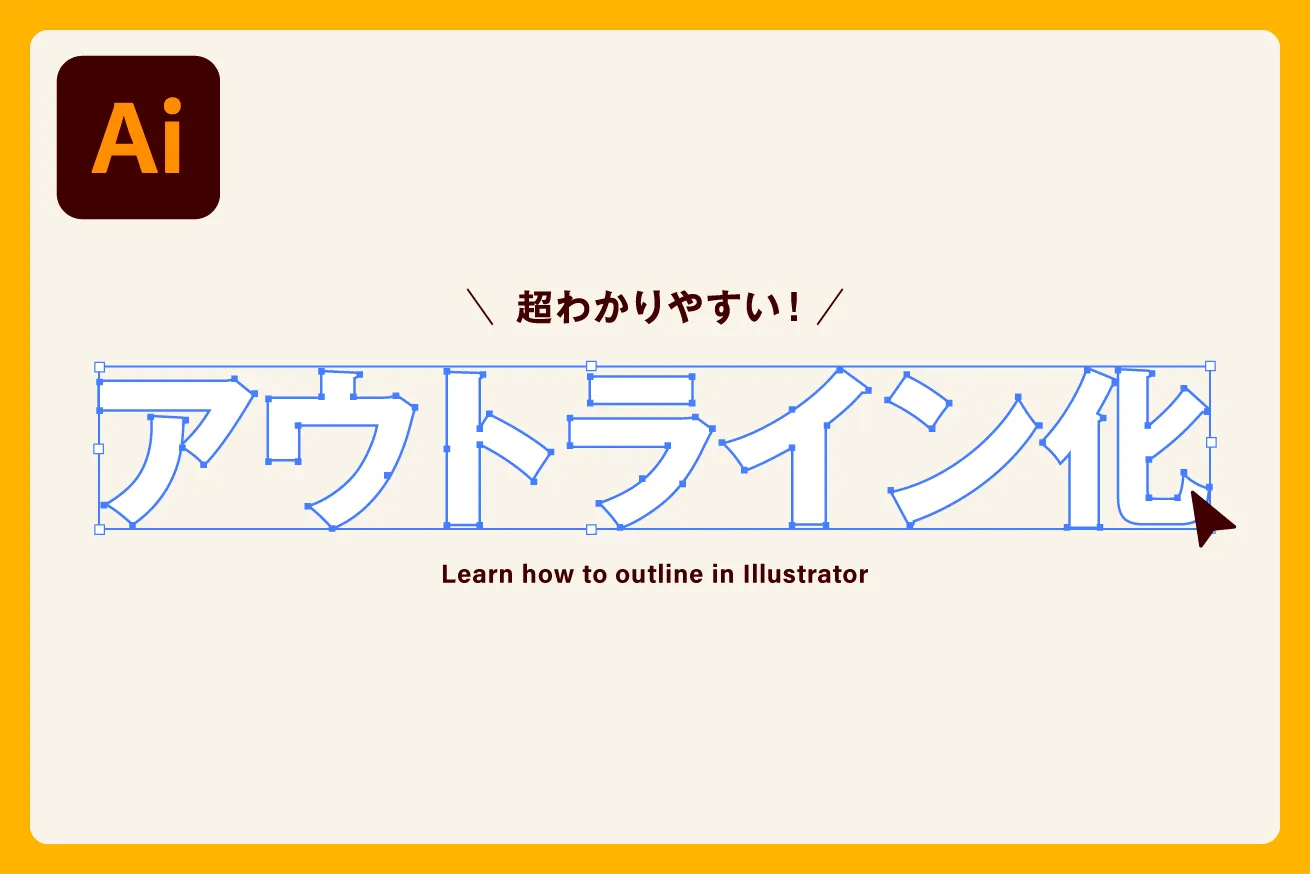
Adobe Illustrator(イラレ)を使ったデザイン制作で、避けて通れない最重要工程が「アウトライン化」です。印刷所への入稿時、誰もが一度は「文字のアウトライン化は完了していますか?」という警告文や確認チェックに直面します。設定を一つ誤るだけで、印刷物が意図しない代替フォントに化けて刷り上がったり、線の太さが変わってレイアウトが崩壊したりする重大な印刷事故に直結します。
本記事では、文字のアウトライン化ショートカットや線のアウトライン化方法といった基本操作から、現場で多発する「アウトライン解除ができない理由」、入稿データ作成の注意点までを網羅。印刷事故ゼロを目指す実践的なワークフローを解説します。
📌 【この記事の重要ポイントまとめ】
- 要点1:アウトライン化は文字情報を「図形(パス)」へ変換し、環境差異によるフォント化けや文字ズレを完全に防ぐ必須処理。
- 要点2:一度保存して閉じたアウトラインデータは元に戻せないため、「元データの別名保存」と「アピアランスの分割」が鉄則。
- 要点3:文字だけでなく「線のアウトライン化」や「孤立点の削除」まで完了させて初めて、印刷適性を持つ完全データとなる。
【印刷事故の真相】なぜイラレのアウトライン化を忘れると悲劇が起きるのか?
印刷通販や製版の現場において、再入稿理由の上位に常に挙げられるのが「フォントの未アウトライン化」です。デザイナーのPC画面上では完璧に見えていても、印刷会社の出力機やオペレーターの環境に同一フォントがインストールされていない場合、Illustratorテキストパス化が行われていない文字データは自動的に汎用フォント(小塚ゴシックやMyriadなど)へ強制置換されます。
文字情報が代替フォントに置き換わると、文字幅や行送りが狂い、テキストボックスから文字が溢れて欠落する「オーバーセット」や、キャッチコピーの改行位置の破綻が発生します。数万部のチラシや高額なパッケージ印刷でこれが発生した場合、刷り直し費用や納期の遅延損害はすべて制作者側の責任となるケースが少なくありません。文字を「パスデータ(ベクター図形)」に変換するイラレのアウトライン化は、制作者の意図したビジュアルをどの環境でも100%再現するための物理的な防護策なのです。
【最短1秒】文字のアウトライン化ショートカットと線のアウトライン化方法
日々の制作スピードを落とさず、確実に処理を行うための標準コマンドとショートカットキーを押さえましょう。文字と線では適用するメニューが異なる点に注意が必要です。
文字のアウトライン化(一括実行の手順)
作業の抜け漏れを防ぐため、オブジェクト単体ではなくドキュメント全体を一括処理するのが現場のスタンダードです。
- ステップ1(ロック解除):メニューの「オブジェクト」>「すべてをロック解除」(ショートカット:Ctrl + Alt + 2 / Mac: Cmd + Option + 2)を実行。
- ステップ2(全選択):「選択」>「すべてを選択」(ショートカット:Ctrl + A / Mac: Cmd + A)で全レイヤーのオブジェクトを選択。
- ステップ3(文字のアウトライン化ショートカット):「書式」>「アウトラインを作成」(ショートカット:Ctrl + Shift + O / Mac: Cmd + Shift + O)を実行。
線のアウトライン化方法(拡大縮小時の線幅破綻を防ぐ)
デザイン内の「線(ストローク)」は、拡大縮小によってバランスが崩れたり、RIP処理(ラスタライズ処理)時に線幅の解釈がブレたりするリスクを孕んでいます。アイコンやロゴ、飾り罫線は必ず線のアウトライン化を行いましょう。
- 手順:対象の線を選択し、メニューの「オブジェクト」>「パス」>「パスのアウトライン」をクリック。
- 複合効果がある場合:ドロップシャドウや変形などの効果を適用している場合は、「オブジェクト」>「アピアランスの分割」を先に行うことで、見た目通りのパスへ安全に変換されます。
【技術比較】フォントのラスタライズ違いとデータ変換の特性
文字を固定化するアプローチには、ベクターのまま図形化する「アウトライン化」のほかに、ビットマップ画像化する「ラスタライズ」が存在します。両者の特性と用途の違いを下表に整理しました。
| 処理方式 | 詳細・データ構造 | 一般的な用途・メリット | 編集部の見解・注意点 |
|---|---|---|---|
| 文字のアウトライン化 | ベクターパス(点と線)に変換。解像度非依存。 | 商業印刷・DTP入稿のデファクトスタンダード。拡大しても劣化ゼロ。 | 文字編集が不可になる。極小文字(4pt以下)は印刷時に潰れやすいため太さに配慮が必要。 |
| フォントのラスタライズ | ピクセル(画像データ)に変換。解像度(dpi)に依存。 | Webバナー、複雑な描画モード・ブレンドを多用した特殊表現の統合。 | 印刷用途では350dpi以上が必須。文字のエッジにジャギーが出やすく、拡大縮小に弱い。 |
| テキスト保持(PDF埋め込み) | フォント情報を内包したPDF形式(PDF/Xなど)。 | 検索性の維持、ファイルサイズの軽量化、電子ドキュメント配布。 | 一部の特殊フォントや古いRIPエンジンでライセンス制限による抜け落ちリスクあり。 |
【実態検証】アウトライン解除できない理由と現場で起きるトラブルの罠
制作現場や知恵袋等のコミュニティで頻出する悲痛な叫びが、「アウトライン化したテキストを元の文字に戻せないか?」という相談です。
結論として、Illustratorにはアウトライン化を直接「解除(テキストへ逆変換)」する機能は存在しません。アウトラインを作成した瞬間、文字コードとしての「フォント情報」は破棄され、単なるアンカーポイントとセグメントで構成された幾何学図形へと不可逆変化するためです。
「Ctrl + Z(取り消し)」が効くのは作業中のセッション内のみであり、一度ファイルを保存して閉じてしまえば、どれほど高機能なツールを用いても元の編集可能なテキストには復元できません。修正依頼が発生した際にテキスト打ち直しという膨大な工数を発生させないため、入稿データ作成の注意点として「元データの別名保存」のルール化が不可欠です。必ず「design_edit.ai(編集用実データ)」と「design_ol.ai(アウトライン済入稿データ)」のように明確にファイルを分離管理してください。
一般に知られていない盲点|隠れたテキストと孤立点の削除
一括でショートカットを実行したにもかかわらず、印刷所の自動入稿チェックで「フォントが残っています」とエラー判定されるケースがあります。この現象を引き起こす主な原因は以下の3点です。
- 非表示レイヤー・非表示オブジェクト:画面上で「目を閉じた(非表示)」レイヤー内にテキストが存在すると、全選択の対象から外れ、アウトライン化されずに残存します。不要なレイヤーは事前に削除するか、すべて表示させてから全選択とロック解除を行ってください。
- 文字ツールで空クリックした「孤立点」:画面をクリックしただけで文字を入力しなかった場合、透明なテキスト属性を持った「孤立点」がドキュメント内に生成されます。これは「選択」>「共通」>「テキストオブジェクト」や、「オブジェクト」>「パス」>「孤立点の削除」で完全にクリーンアップ可能です。
- パターンやグラフ内のテキスト:オブジェクトの塗りに登録された「パターンスウォッチ」内や、イラレのグラフ機能で作成された数値テキストは、通常のアウトライン操作が効きません。スウォッチをダブルクリックしてパターン編集モード内で個別にアウトライン化するか、グラフオブジェクトのグループ解除を行う必要があります。
【プロの結論】アウトライン化が必須の案件・避けるべき状況
【必ずアウトライン化すべき状況】
- オフセット印刷・オンデマンド印刷への完全データ入稿(チラシ、ポスター、名刺、冊子表紙など)。
- ロゴマークの納品データ作成(クライアント側のフォント環境に依存させないため)。
- 看板やカッティングシートなど、プロッター出力を行うベクター加工案件。
【アウトライン化してはいけない状況】
- 増刷時にテキスト修正が発生する見込みのあるマスターデータ。
- Web用SVGファイルで、ブラウザ上のテキスト検索性(アクセシビリティ・SEO)を保持したい場合。
- 文字詰めやフォントファミリーの差し替え作業が完了していないデザイン進行段階。
完全ノーミスを実現する「印刷入稿チェックリスト」
データを入稿する直前、以下の5ステップを上から順に実行することで、入稿不備を100%遮断できます。
- 全レイヤーの表示とロック解除:非表示レイヤーをすべて表示し、すべてのオブジェクトのロックを解除する。
- アピアランスの分割を実行:複雑なブラシや線効果をすべて「アピアランスの分割」で確定させる。
- 文字のアウトライン作成:全選択(Ctrl+A)後、Ctrl+Shift+Oで一括アウトライン化を実行。
- フォント情報の残存チェック:「書式」>「フォント検索」を開き、「ドキュメントのフォント」リストが完全に空(0件)であることを目視確認する。
- 孤立点の削除と別名保存:「オブジェクト」>「パス」>「孤立点の削除」を実行し、元データとは別のファイル名(末尾に_olなど)で保存する。
【アウトライン 化 イラレ】に関するよくある質問(FAQ)
Q1:アウトライン化すると文字の太さ(線幅)が変わって見えるのはなぜですか?
A1:Illustratorのプレビュー設定(アンチエイリアスの影響)や、線に「位置:中央」が設定された状態で文字に線幅が付加されていたことが原因です。文字にアピアランスで線を付けていた場合、アウトライン化の前後で線の重なり順が変わることがあります。アピアランスパネルで線の位置が「外側」または「文字の背面」にあるかを確認してください。
Q2:PDF入稿の場合でも、イラレ上のアウトライン化は必須ですか?
A2:PDF/X-1aやPDF/X-4などの規格ではフォントの埋め込みがサポートされているため、仕様上はアウトライン化不要とされるケースが増えています。ただし、商用フォントのライセンス規定によって「埋め込み不可(制限付き)」に設定されているフォントはPDF生成時に抜け落ちます。トラブルを確実に回避したい場合や、印刷所から個別指定がある場合はアウトライン化推奨です。
Q3:アウトライン化した文字の一部だけを修正したい場合の裏ワザはありますか?
A3:すでに図形化されているため、ダイレクト選択ツール(白矢印)でアンカーポイントを個別に動かして形状を微調整することは可能です。しかし、文字自体の打ち替えは不可能なため、修正箇所のみ同一フォントで新しくテキストを作成し、古いパスを削除して差し替えるのが最も安全で正確な対処法となります。
まとめ:確実なワークフローで印刷事故をゼロにする
Illustratorにおけるアウトライン化は、単なるデータ形式の変換作業ではなく、デザインの意図と品質をクライアントや印刷現場へ正確に届けるための決定的な安全装置です。
不可逆処理である特性を正しく理解し、「編集用マスターデータの別名保存」と「フォント検索による残存確認」をルーティン化すること。これらを徹底するだけで、入稿トラブルのリスクは劇的に低減します。正しいショートカットとチェック手順を身につけ、プロフェッショナルとして信頼される完璧なデータ入稿を実現してください。 (出典: アウトライン 化 イラレ(Yahoo!ニュース))
