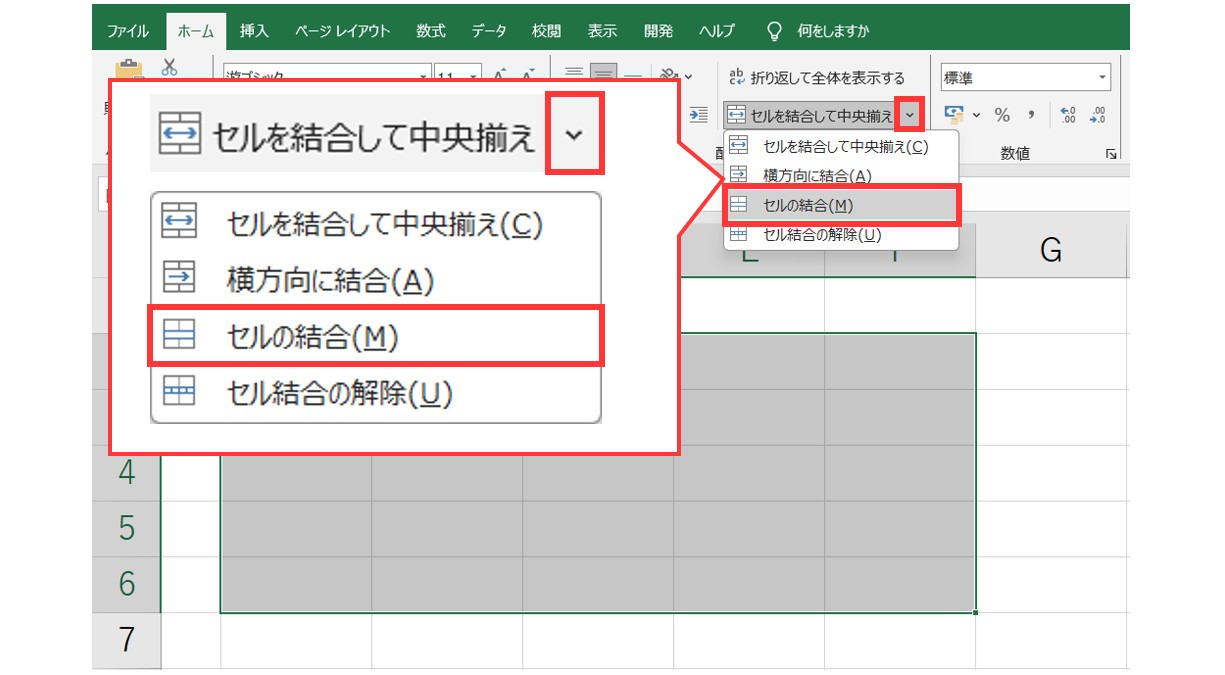
表計算ソフトを日常的に扱うビジネスパーソンであれば、誰もが一度はクリックした経験があるであろうリボン上の定番コマンド「セルを結合して中央揃え」。見出しをすっきりと中央に配置し、視覚的な美しさを瞬時に整える便利な機能として多用されています。しかし、データ活用やDX推進が叫ばれる現場において、この一見無害な操作が業務を麻痺させる深刻なトラブルを引き起こしている現実は意外と知られていません。
「コピペしようとするとエラーが出る」「フィルターをかけると一部の行しか抽出されない」「データの並べ替えが拒絶される」――現場からはこうした悲鳴が絶えません。なぜこれほどまでに広く使われている標準機能が、実務において致命的な障壁となってしまうのか。本稿では、セル結合に潜む構造的リスクの全貌を解き明かすとともに、見た目の美しさを一切損なわずにトラブルをゼロにする代替テクニック「選択範囲内で中央揃え」の実践法、そして作業効率を跳ね上げるショートカットまでを徹底解説します。
📌 【この記事の重要ポイントまとめ】
- 要点1:「セルを結合して中央揃え」は見た目を整える反面、フィルター不能、並べ替えエラー、コピペ阻害など重大なセル結合デメリットを引き起こす。
- 要点2:セルの構造を破壊せず見出しを中央配置できる神機能「選択範囲内で中央揃え」を使えば、データ加工性を保ったまま美しい帳票を作成できる。
- 要点3:セル結合のショートカット「Alt+H+M+C」や一括セル結合解除の技法を身につけ、印刷用シートとデータ集計用シートの境界線を分ける運用が不可欠である。
【なぜ嫌われる?】セル結合して中央揃えのデメリットと現場の悲鳴
日々のオフィスワークにおいて、社内共有されたシートを開いた瞬間に頭を抱えた経験はないでしょうか。特に営業実績の集計や顧客リストの管理など、複数人でデータを加工・更新するシーンにおいて、無邪気に施されたセル結合は作業者の時間を容赦なく奪い去ります。
最も頻発するトラブルが、行や列のコピー&ペースト時に発生するコピペエラーです。「この操作は結合したセルには行えません」というアラートウィンドウが表示され、作業が完全にストップした経験を持つ人は少なくありません。結合されたセルは内部的に「左上のセルのみに値が存在し、他のセルは空の拡張領域」として処理されるため、結合セルを含む範囲と単一セル領域の間でデータの整合性が失われ、通常の貼り付け処理が拒否されてしまうのです。
さらに深刻なのが、データ分析の基本操作である並べ替えと抽出の破綻です。テーブル内の特定列を基準に昇順・降順ソートを実行しようとしても、「すべての結合セルを同じサイズにする必要があります」と警告され、並べ替えができない状態に陥ります。また、オートフィルターを適用した場合、結合された範囲の先頭行しか該当データとして認識されないため、本来抽出されるべき2行目以降のデータが不可視化され、集計結果の欠落という致命的なミスに直結します。
加えて、外部システムとのCSV連携やPython、マクロを用いたデータ処理においても、結合セルは表のレイアウト崩れやプログラムのクラッシュを誘発する最大のボトルネックです。現場の業務効率化を阻む見えない負債として、セル結合の乱用は今や組織的な課題となっています。
【機能徹底比較】セル結合 vs 選択範囲内で中央揃え|実務への影響データ
「見出しを複数列にまたがって中央に置きたいが、データの処理性も落としたくない」という現場の切実な要望に応えるのが、Excelに古くから備わっている代替機能「選択範囲内で中央揃え」です。多くのユーザーが存在すら知らずに見過ごしているこの機能と、従来のセル結合にはどのような決定的な違いがあるのか、以下の比較データで確認してみましょう。
| 検証項目 | セルを結合して中央揃え | 選択範囲内で中央揃え | 編集部の見解・評価 |
|---|---|---|---|
| 見た目の中央配置 | 完全に中央揃え可能 | 完全に中央揃え可能 | 視覚的な差異は一切なし |
| セルの構造保持 | 単一セル化(構造破壊) | 各セルが独立して維持 | 選択範囲内ならデータ構造を維持 |
| 並べ替え・ソート | 不可(エラー頻発) | 通常通り実行可能 | データベース運用では必須要件 |
| フィルター抽出 | フィルターが使えない(欠落発生) | 完全対応 | 集計漏れのリスクを根本から排除 |
| 単一列の選択・コピペ | 結合全体が巻き込まれる | 1列単位で自在に選択可能 | コピペ時のストレスがゼロに |
| VBA・自動化親和性 | 複雑な例外処理が必要 | 通常セルと同等に処理可能 | VBAセル結合起因のバグを完全防止 |
| 設定の手軽さ | リボンから1クリック | 書式設定ダイアログから選択 | ショートカットや書式コピーで時短可能 |
表から明らかな通り、視覚的な効果は全く同じでありながら、裏側のデータ構造において両者には決定的な断絶が存在します。業務の安定性と集計の正確性を担保する観点から見れば、選択範囲内で中央揃えが圧倒的な優位性を持っています。
【一発解決】セル結合ショートカットキーと結合解除のスマートな実践法
帳票の印刷レイアウト調整など、どうしてもセル結合が必要となる場面もあります。そうした際にマウスでリボンを探す操作は作業効率を著しく低下させます。Windows環境のExcelにおける最速のExcelショートカットキーは、アクセスキーを用いた段階入力です。
範囲を選択した状態で「Alt → H → M → C」と順番にキーを押下することで、マウスに手を伸ばすことなく瞬時に「セルを結合して中央揃え」が適用されます。このAlt+H+M+Cは、ホーム(H)タブ内の配置メニュー(M)から中央揃え結合(C)を呼び出す一連の導線となっており、慣れれば1秒未満で操作を完了できます。
また、過去に作成されたシートを整理する際に必須となるのがセル結合解除です。結合を解除したいセルを選択し、「Alt → H → M → U」を押すことで、即座に結合前の状態へ戻すことが可能です。シート全体に散らばった結合セルを一括でリセットしたい場合は、「Ctrl + A」でシート全選択を行ってから同コマンドを実行するか、検索と選択機能(Ctrl + F)の「書式」オプションから結合セルのみを一括検索し、まとめて解除するのが最も手際の良いアプローチです。
【トラブル回避の神機能】「選択範囲内で中央揃え」の設定手順と使いこなし
データ破損を起こさずに表の見出しを美しく整える「選択範囲内で中央揃え」は、セルの書式設定から簡単に設定できます。手順は以下の3ステップです。
まず、中央揃えにしたいテキストが入力されている先頭セルから、配置範囲としたい右隣のセルまでを範囲選択します。次に「Ctrl + 1」を押してセルの書式設定ダイアログを開き、「配置」タブを選択します。最後に、文字の配置にある「横位置」のドロップダウンメニューから「選択範囲内で中央揃え」を指定し、OKをクリックするだけです。
この設定を行ったセルは、外見上は完全に複数列の中央に文字が表示されますが、右側のセルは独立した空セルのまま維持されます。そのため、縦方向の列選択(Ctrl + Space)を行った際にも隣の列を巻き込むことなくスムーズに選択でき、集計関数の引数指定やマクロの挙動を乱す心配が一切ありません。
なお、一度設定した「選択範囲内で中央揃え」は、リボンの「書式のコピー/貼り付け」アイコンや、ショートカット「Ctrl + C」からの「形式を選択して貼り付け(書式のみ:Alt + E + S + T)」を使うことで、他の見出し行へ一瞬で複製可能です。頻繁に使う場合は、クイックアクセスツールバーに登録しておくことで、1クリックでの呼び出しも実現できます。
【現場の実態と組織論】なぜ「神エクセル」はなくならないのか?心理的背景の解剖
これほど多くのデメリットが指摘されながら、なぜ日本企業の現場ではセル結合が横行し、いわゆる「神エクセル」と呼ばれる方眼紙のような複雑な帳票が再生産され続けるのでしょうか。この問題の本質は、個人のスキル不足だけではなく、日本特有のオフィスワーク文化と文書管理の心理的構造に根差しています。
昭和・平成の時代から続く稟議書や紙文化の伝統において、Excelは本来の「計算・データ処理エンジン」としてではなく、「自由度の高いワープロ・レイアウトツール」として受容されてきました。紙に印刷した際の美しさ、あるいは1画面内にすべての情報を隙間なく収めることが最優先され、後工程でそのデータがどう加工・分析されるかという視点が完全に欠落していたのです。
心理学的な観点から見れば、作成者は「視覚的な枠組みを完全にコントロールしたい」という認知欲求に囚われ、データの自立性を奪ってしまいます。データベース設計における「入力(Raw Data)」「処理(Processing)」「出力(Reporting)」の3層構造を分離する境界線意識(バウンダリー)が曖昧なまま、1つのシートにすべてを詰め込もうとする結果、セル結合による構造破壊が繰り返されているのが実態です。
【プロの結論】セル結合を使って良いケース・絶対に避けるべき境界線
実務におけるセル結合の是非は、そのシートの「目的」によって明確に切り分ける必要があります。以下の判断基準をチーム内のルールとして共有することが、データ事故を未然に防ぐ防壁となります。
【セル結合を絶対に使ってはいけないケース】
・売上実績、顧客名簿、商品マスタなど、並べ替えやオートフィルターを使用する「リスト形式のシート」
・ピボットテーブルのデータソースや、Power BI・Tableau等のBIツールに読み込ませる「元データシート」
・VLOOKUPやXLOOKUP、SUMIFSなどの関数で参照するセル範囲、マクロやRPAで自動処理を行うファイル
【セル結合を使っても問題ないケース】
・PDF化や紙への印刷のみを目的とし、今後二次加工を行わない「最終出力帳票(請求書、見積書、送付状など)」
・プレゼンテーション用にデザインを固定化したダッシュボードの表示専用レイアウト画面
【実務での注意点】GoogleスプレッドシートやVBAにおけるセル結合の挙動
近年利用が拡大しているクラウド環境でも留意すべき点があります。スプレッドシートセル結合機能はGoogleスプレッドシートにも標準搭載されていますが、2026年時点においてもExcelの「選択範囲内で中央揃え」に相当する機能はスプレッドシート側に存在しません。そのため、スプレッドシートでセル結合を行うと、Excel同様に並べ替えや関数処理での不具合が発生します。クラウド上での共同編集を前提とする場合は、無理に中央配置を狙わず「左揃え」のまま運用するのが最も安全なプラクティスです。
また、マクロ開発におけるVBAセル結合の処理も注意を要します。VBAで結合セルを扱う際、`MergeCells = True` や `Range.Merge` を安易に使用すると、最終行の取得(`End(xlUp)`)が予期せぬ位置で止まるなど、論理エラーの原因となります。自動化プログラムを構築する際は、結合セルを前提としないデータ構造に前処理で正規化するか、`.MergeArea` プロパティを用いて結合範囲全体を明示的にトラッキングするコード設計が不可欠です。
【セルを結合して中央揃え】に関するよくある質問(FAQ)
Q1:Googleスプレッドシートで「選択範囲内で中央揃え」と同じことを実現する方法はありますか?
A1:Googleスプレッドシートには「選択範囲内で中央揃え」の書式設定が存在しません。代替案としては、見出し列の幅を広げて通常のテキスト中央揃えにするか、結合を使わずに左揃えでシンプルにレイアウトする運用が推奨されます。無理にセル結合を行うと、FILTER関数やQUERY関数でエラーや空白行が発生する原因になります。
Q2:縦方向(複数行)にまたがって結合せずに中央揃えにする機能はありますか?
A2:残念ながら、Excelの「選択範囲内で中央揃え」は横方向(複数列)にのみ対応しており、縦方向の複数行に対する同様の機能はありません。縦方向の中央配置を行いたい場合は、行の高さを調整して1行の中に収めるか、どうしても複数行を跨ぐ必要がある出力専用シートに限定して縦方向のセル結合を使用してください。
Q3:社内から送られてきた結合だらけの表から、結合を解除して空白を同じ値で埋めるにはどうすればいいですか?
A3:対象範囲を選択して「セル結合解除」を実行後、範囲を選択したまま「Ctrl + G(ジャンプ)」→「セル選択」→「空白セル」を選びます。その状態で数式バーに「=1つ上のセル(例: =A2)」と入力し、「Ctrl + Enter」を押すことで、すべての空白セルに直上のデータが一括補完されます。最後に値としてコピー&ペーストすれば、加工しやすい正規化データの完成です。
Q4:Mac版のExcelでもショートカットでセル結合や選択範囲内で中央揃えはできますか?
A4:Mac版Excelの場合、WindowsのAltアクセスキーは使えませんが、「Command + 1」でセルの書式設定を開き、配置タブから「選択範囲内で中央揃え」を選択できます。また、頻繁に使用する場合は、「システム設定」の「キーボードショートカット」からExcelアプリケーション固有のショートカットとして「選択範囲内で中央揃え」や「セルを結合して中央揃え」に任意のキーを割り当てることが可能です。
まとめ:脱・セル結合で業務効率化とデータ活用を両立するルール
「セルを結合して中央揃え」は、手軽に見栄えを整えられる反面、データの再利用性や自動化処理を根底から破壊しかねない諸刃の剣です。並べ替えや抽出、コピペといった日常のルーティン作業を滞らせないためには、原則として「選択範囲内で中央揃え」を標準の選択肢とし、データの集計領域と印刷用の出力領域を明確に分離する設計思想が求められます。
組織全体でこの共通認識を持ち、用途に応じた適切な機能の使い分けを徹底することこそが、無駄な手戻りをなくし、真に強固なデータ活用基盤を築くための第一歩となります。 (出典: セル を 結合 し て 中央 揃え(Yahoo!ニュース))
