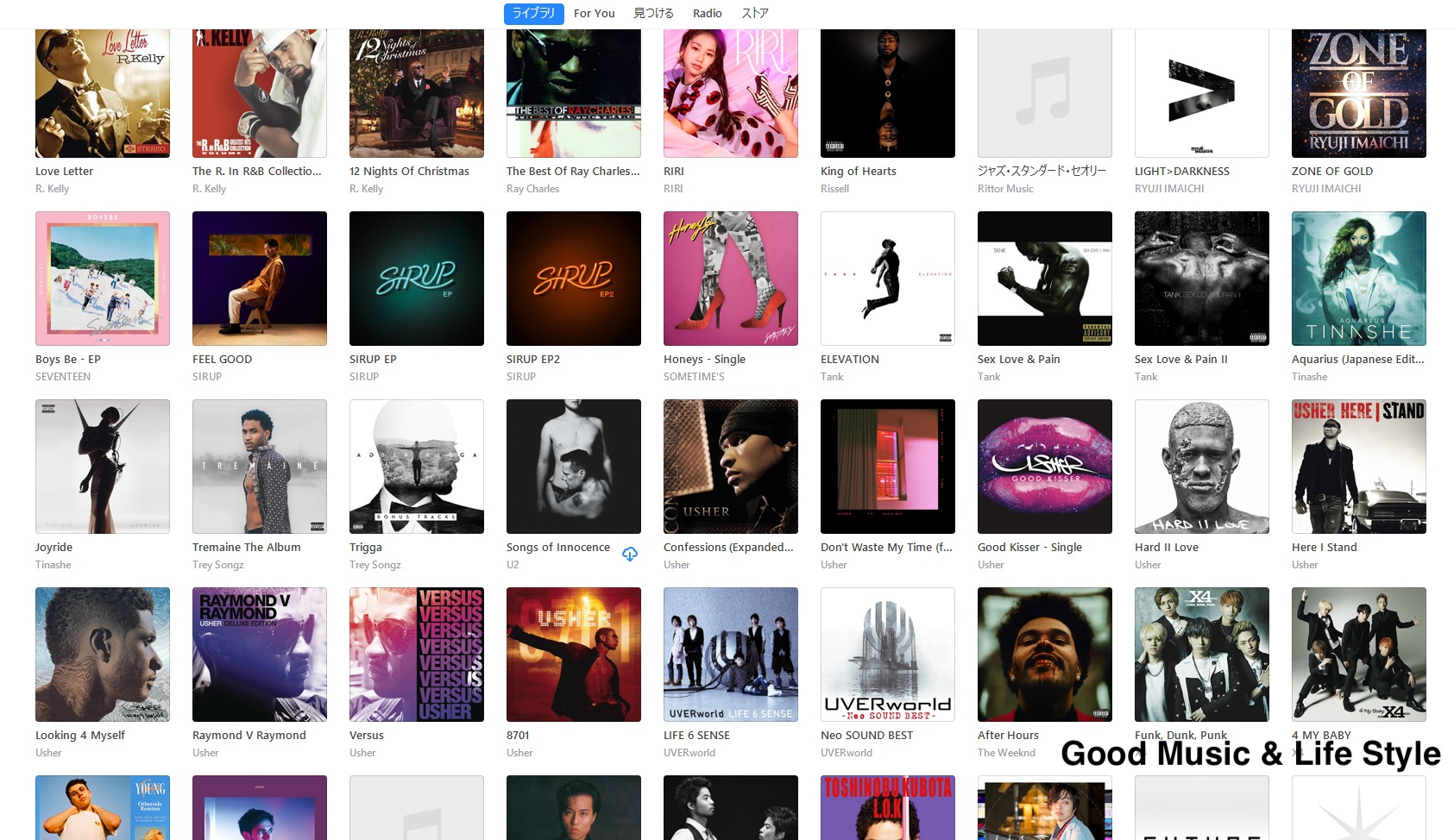
音楽を再生した瞬間、スマートフォンやPCのディスプレイ、車載オーディオの画面いっぱいに広がる鮮やかな正方形のビジュアル。これが「アルバムアートワーク」です。単なる楽曲の添え物ではなく、アーティストがアルバム全体に込めたコンセプトや物語をリスナーへ直感的に伝える、極めて重要な視覚的アイデンティティとなっています。
しかし、ストリーミングサービスの普及やローカル音源のデジタル管理が進む一方で、「取り込んだ曲の画像が表示されない」「昨日まで見えていたアートワークが突然消えた」「きれいに表示するための推奨サイズがわからない」といったトラブルの声は後を絶ちません。本稿では、ジャケット写真との本質的な違いから、Apple MusicやSpotifyの最新規格、MP3ファイルへの埋め込み手順やトラブルシューティングまでを現場目線で徹底解説します。
📌 【この記事の重要ポイントまとめ】
- 要点1:アルバムアートワークはデジタル音源のメタデータ(タグ情報)に紐付く画像データであり、従来の印刷物としてのジャケット写真から進化した概念。
- 要点2:ストリーミング各社の推奨サイズは「3000×3000ピクセル・正方形(1:1)」が業界標準であり、表示不良の多くはタグ形式(ID3v2.3推奨)やファイル容量の超過が原因。
- 要点3:ローカル音源の一括登録には専用タグエディタを活用し、著作権法上の私的使用と公衆送信の違いを正しく理解することがトラブル回避の鉄則。
【基本解説】アルバムアートワークとは?ジャケット写真との違いとデジタル時代の役割
音楽におけるアートワークとは、楽曲やアルバムを象徴するグラフィック、写真、タイポグラフィなどを統合した視覚表現全般を指します。CDやレコードが全盛だった時代、これらは「ジャケット写真(ジャケ写)」や「アルバムスリーブ」と呼ばれ、紙のパッケージとして物理的に手に取るものでした。
デジタルオーディオ全盛の現在、アルバムアートワークとジャケット写真の決定的な違いは、「物理的な印刷物か、音源ファイルに埋め込まれたデジタルメタデータか」という点に集約されます。アートワークは音楽ファイル(MP3、FLAC、AAC、ALACなど)のタグ情報内部に直接バイナリデータとして格納されるか、配信プラットフォームのデータベースと楽曲IDによって紐付けられています。
画面上の数インチの正方形は、ストリーミングサービスの膨大なライブラリから特定の楽曲を一瞬で識別するナビゲーションとしての機能に加え、アーティストの世界観を構築する不可欠な要素として機能しています。
【配信&再生環境別】Spotify・Apple Musicの画像規格と推奨サイズ比較
アートワークを高精細なディスプレイで美しく表示させるためには、各プラットフォームやオーディオ機器が要求する規格を満たす必要があります。現在のデジタルオーディオ界におけるアルバムアートワークの推奨サイズは、将来的な高解像度化も見据えた「3000 × 3000ピクセル」が事実上のグローバルスタンダードです。
| プラットフォーム/再生環境 | 詳細・推奨ピクセル規格 | アスペクト比・ファイル形式 | 編集部の見解・実務上の注意点 |
|---|---|---|---|
| Spotify(配信登録規格) | 3000 × 3000 px以上(最大4000 px) | 1:1(完全な正方形) JPEG / TIFF(RGBカラー) | Spotifyのアートワーク画像規格は厳格。CMYKカラーは表示エラーの原因になるためRGB必須。 |
| Apple Music / iTunes | 3000 × 3000 px(最低1400 × 1400 px) | 1:1 正方形 JPEG / PNG | Retinaディスプレイ対応のため高精細が望ましい。PNGは透過処理なしが原則。 |
| ポータブルDAP(ウォークマン等) | 500 × 500 px 〜 1000 × 1000 px | 1:1 正方形 ベースラインJPEG推奨 | 巨大画像(3000px超や数MB)を埋め込むと機器の描画処理が重くなり、読み込み遅延が発生する。 |
| MP3タグ直接埋め込み(汎用) | 600 × 600 px 〜 1500 × 1500 px | 1:1 正方形 JPEG(容量500KB以下目安) | 車載ナビや古いコンポなど多様な機器で再生する場合、互換性重視で容量を絞るのが最適解。 |
【実態検証】利用者の生の声と現場目線で見えた「消える・表示されない」トラブルの正体
SNSやサポート掲示板の相談事例を精査すると、アルバムアートワークが表示されない原因や突然アートワークが消えた際の対処法には、明確な技術的パターンが存在することが分かります。
現場検証によって判明した主要な3大要因は以下の通りです。
1. カラープロファイルと画像フォーマットの不一致
Webデザインや印刷用の画像ソフトで作成された画像には「CMYKカラー」や「プログレッシブJPEG」が使われているケースがあります。一般的なカーナビや古いデジタルオーディオプレーヤーはこれらをデコードできず、画面が真っ暗になるか「No Image」と表示されます。必ずRGBカラーの標準ベースラインJPEGに変換する必要があります。
2. ID3タグバージョンの相違(MP3の場合)
MP3ファイルのタグ規格には「ID3v2.3」と「ID3v2.4」が存在します。最新のID3v2.4は一部の再生機器や古いライブラリソフトで読み込みに失敗することが多いため、互換性が最も高いID3v2.3(UTF-16形式)で保存するのが現場のセオリーです。
3. クラウド同期とローカルキャッシュの破損
Apple Musicの「ライブラリを同期」機能やSpotifyのオフライン保存において、同期処理の途中で通信が途切れるとキャッシュデータが破損し、画像だけが欠落します。この場合、該当アルバムを一度ライブラリから削除して再追加するか、キャッシュのクリアを実行することで即座に復旧します。
【完全図解】音楽ファイルの追加・一括登録からウォークマン設定までの実践手順
自身でリッピングしたCD音源や購入したハイレゾ音源に、正しく画像を設定するアルバムアートワークの追加・設定方法をデバイス別に整理します。
Apple Music(Mac / Windowsの「ミュージック」アプリ)での変更手順
PC版アプリを開き、対象のアルバムを右クリックして「アルバムの情報」を選択します。「アートワーク」タブを開き、右下の「アートワークを追加」をクリックして用意したJPEG画像を選択するか、直接画像をドラッグ&ドロップして「OK」を押します。なお、iTunesのアルバムアートワーク自動取得を利用する場合は、アルバム名を公式表記と完全一致させた上で「アルバムアートワークを入手」を実行します。
無料タグエディタを用いた音楽ファイルのアートワーク一括登録
数百曲に及ぶライブラリに手作業で1曲ずつ設定するのは現実的ではありません。「Mp3tag」(Windows/Mac両対応)などの専用エディタを使用すれば、音楽ファイルのアートワーク一括登録が数秒で完了します。フォルダ内の楽曲を全選択し、左側パネルのアートワーク枠に画像を一度ドラッグして保存ボタンを押すだけで、全曲のMP3タグへアートワークが一括埋め込みされます。
ウォークマン(Sony Walkman)でのジャケット写真表示手順
ウォークマンでジャケット写真を確実に認識させるには、音源ファイルへの直接埋め込みに加え、楽曲が格納されている同一フォルダ内に「folder.jpg」または「cover.jpg」というファイル名で正方形画像を保存しておく手法が極めて有効です。専用転送ソフト(Music Center for PC)を経由して転送すれば、機器側のデータベースが正しく更新されます。
一般に知られていない盲点とネットの誤解|アルバムジャケットのデザインと著作権
アートワークのカスタマイズを行う上で、見落とされがちなのが法的な境界線です。アルバムジャケットのデザインと著作権の関係については、ネット上でも誤解が散見されます。
個人が私的なリスニング目的でCDのジャケットをスキャンしたり、Web上の公式画像をダウンロードして私有のスマートフォンやDAP内に保存・表示することは、著作権法第30条の「私的使用のための複製」として適法です。
しかし、以下のような行為は明確な著作権侵害(公衆送信権や複製権の侵害)に該当するため厳重な注意が必要です。
・自身が作成したプレイリストのアートワークに、他者の撮影した写真やイラストを無断で使用して公開共有する行為
・自作の楽曲(歌ってみた・ボカロ曲など)のジャケットに、権利者の許可なく既存の商用デザインやアニメのキャプチャ画像を使用し、各種サブスクや動画サイトに配信する行為
・フリー素材サイトの画像を商用音楽配信のアートワークに使う際、規約で禁止されている「商標・ロゴ・音楽ジャケット用途」に違反して利用する行為
【プロの結論】音源管理を極める人とサブスク任せで良い人の判断基準
デジタル音源のライブラリ構築において、徹底的にメタデータを作り込むべき人と、ストリーミングの標準仕様に任せるべき人の境界線は明確です。
ローカル管理とタグ埋め込みを徹底すべき人:
過去数十年にわたる膨大なCDコレクションを所有している人、廃盤音源やライブ会場限定CDなどの「サブスク未配信音源」を多く保有している人、高級ポータブルオーディオやカーオーディオで高音質かつ完璧な美観を求めるマニア層。この層は高解像度JPEGによるID3v2.3埋め込みが必須です。
サブスクリプション標準の運用で十分な人:
音楽鑑賞の100%をSpotifyやApple Musicなどのクラウドサービスに依存しており、プレイリスト中心で音楽を聴く人。手動で画像をいじるとクラウド同期時のメタデータ不整合を起こしやすいため、公式配信データをそのまま受け入れる運用が最もストレスフリーです。
【アルバム アート ワーク と は】に関するよくある質問(FAQ)
Q1:iTunesで「アートワークを取得できませんでした」とエラーが出るのはなぜですか?
A1:楽曲の「アルバム名」や「アーティスト名」の文字列が、Appleの公式データベースの登録情報と1文字でも異なっている(全角・半角の違い、スペースの有無など)と自動取得に失敗します。また、現在Apple Musicで配信されていない古い音源や自主制作盤は自動取得の対象外となるため、手動での画像登録が必要です。
Q2:1つのアルバムの中で曲ごとに違うアートワークを設定することは可能ですか?
A2:可能です。MP3やAACなどのメタデータは曲(トラック)単位で保持されているため、タグエディタやPCのミュージックアプリ上で特定のトラック単体を選択し、個別に異なる画像を埋め込むことで、再生中の曲ごとに異なるアートワークを表示させることができます。
Q3:高解像度の大きなアートワークを埋め込むと音質に影響はありますか?
A3:音質そのもの(音声デコード処理)が劣化することはありません。ただし、1曲ごとに5MB以上の超高解像度画像を埋め込むとファイル全体の容量が無駄に肥大化し、ストレージ容量を圧迫するほか、低スペックな再生機器では読み込みラグの原因になります。汎用的な使用であれば1曲あたり数百KB程度(1000×1000px前後)に抑えるのが最もバランスに優れています。
まとめ:視覚と音楽が融合する快適なリスニング環境を手に入れよう
アルバムアートワークは、音楽という「耳で楽しむ芸術」を「目で見ても味わう総合体験」へと昇華させるための欠かせないピースです。ジャケット写真の歴史的系譜を受け継ぎながら、今や高解像度ディスプレイやストリーミングエコシステムを駆動する重要なメタデータとしての役割を担っています。
表示崩れや画像の欠落といったトラブルの多くは、推奨サイズ(正方形・RGB・JPEG)の遵守と、ID3タグの適切な管理によって完全に防ぐことができます。規格と仕組みを正しく把握し、お気に入りのライブラリを美しいビジュアルとともに快適にお楽しみください。 (出典: アルバム アート ワーク と は(Yahoo!ニュース))
