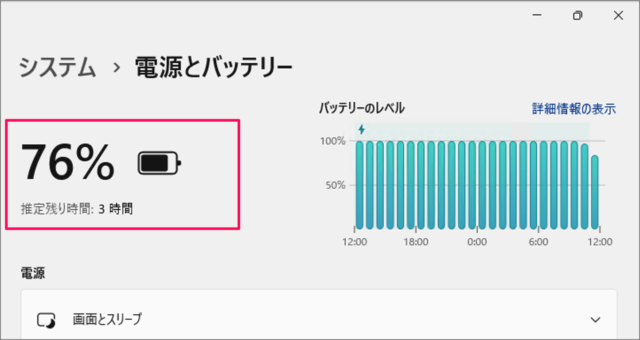
朝起きてスマートフォンを手にした瞬間、画面右上のバッテリーアイコンから数字が消えていて戸惑った経験はないでしょうか。2026年現在の最新OS環境下でも、システムアップデートの適用や省電力機能の自動最適化に伴い、充電パーセント表示が勝手にオフへ切り替わるトラブルが散見されます。
外出先やビジネスの現場において、バッテリー残量がおおまかなアイコンだけでしか把握できない状態は、予期せぬ電源オフを招く大きなストレス要因です。iPhoneやAndroidでバッテリー残量を常に数値表示させる最新の設定手順から、不具合で戻らないときの決定的な解決策まで、現場の知見を交えて詳しく解説します。
📌 【この記事の重要ポイントまとめ】
- 要点1:OS更新や省電力設定の切り替えにより、ステータスバーの残量パーセント表示が非表示になる事例が多発している。
- 要点2:iPhone・Androidともに「設定」内のバッテリー項目から、いつでも即座に常時数値化への復元が可能。
- 要点3:設定が反映されない場合は、強制再起動や画面表示スケールの調整、ウィジェットの活用で確実にリカバリーできる。
【原因究明】突然スマホの充電パーセント表示が消えたのは一体なぜ?
「昨日まで数字で表示されていたのに、なぜ急にアイコンだけになったのか」という疑問の背景には、主に3つの技術的要因が存在します。
第1の要因は、OSの自動アップデートに伴う初期値のリセットです。iOSやAndroidの大規模アップデート時、システムUIの再構築が行われる過程で、ステータスバーのカスタム設定がデフォルト(非表示)へ書き換わってしまう場合があります。
第2の要因は、省電力モードやバッテリー最適化機能の干渉です。端末の電力が一定以下になった際、自動的に省電力モードへ移行する過程で表示仕様が一時的に切り替わり、充電完了後も設定が元に戻らない現象が一部機種で確認されています。
第3の要因として挙げられるのが、画面の表示サイズやテキスト拡大設定の変更です。アクセシビリティ機能で文字サイズを大きくした場合、画面上部のステータスバー領域に収まりきらなくなり、システム側が自動的にパーセント数値を非表示化してアイコンのみに縮小することがあります。
【iPhone編】iOS最新バッテリー残量数値化とステータスバー設定手順
iPhoneにおいて、バッテリー残量を常にアイコンの横や内部に数値表示させる手順は非常に明快です。
まずは標準の「設定」アプリを開き、一覧から「バッテリー」をタップします。画面最上段に配置されている「バッテリー残量(%)」のトグルスイッチをオン(緑色)にするだけで、ステータスバーの電池アイコンにパーセント数値が即座に反映されます。
万が一、画面上部のスペースをすっきり保ちたい場合は、この設定をオフにしたままでも右上から下方向へスワイプすることで、コントロールセンター内に明確なパーセント表示を常時呼び出すことが可能です。ダイナミックアイランド搭載モデルであっても、この基本操作は共通しています。
さらに、ホーム画面やロック画面の空きスペースを長押しして「ウィジェットを追加」からバッテリーウィジェットを配置すれば、iPhone本体だけでなく接続中のAirPodsやApple Watchの充電状況まで一元管理できます。
【Android編】ステータスバー残量表示設定と主要メーカー別操作ガイド
Android端末における充電パーセント表示は、メーカーや独自UI(One UI、ColorOS、Xperia UIなど)によって設定項目の階層がわずかに異なります。代表的な主要機種での設定方法は以下の通りです。
Google Pixel / 汎用Android:
「設定」>「バッテリー」へ進み、「バッテリー残量パーセント」をオンに切り替えます。
Galaxy(Samsung):
「設定」>「通知」>「詳細設定」の順に開き、「バッテリー残量(%)を表示」を有効化します。「バッテリー」項目ではなく「通知」内に設定が配置されている点が特徴です。
Xperia(Sony) / AQUOS(SHARP):
「設定」>「バッテリー」または「画面設定」>「ステータスバー」から「電池残量を%表示」にチェックを入れます。
Androidでもホーム画面の長押しメニューから「ウィジェット」を選択し、バッテリー専用ウィジェットを配置することで、大型のゲージと見やすいパーセント数値を常時確認できるようになります。
【PC連携】Windows 11でバッテリー残量をパーセント表示・確認する方法
ノートPCを併用するビジネスユーザーの間で要望が多いのが、Windows 11におけるタスクバー上のパーセント表示です。
Windows 11の標準仕様では、タスクバー右下の通知領域にあるバッテリーアイコンへマウスカーソルを重ねる(ホバーする)か、ネットワーク・音量アイコンを含めた領域をクリックしてクイック設定パネルを開くことで、正確な残量パーセントが表示されます。
タスクバー上に数字を常時ピン留めしたい場合は、Microsoft Storeで配信されている公式認証のシステムユーティリティツールを導入することで、ステータスアイコンの横に数値を固定表示させるカスタマイズも有効です。
【トラブル解決】充電パーセント表示が戻らない時の決定的な対処法
設定メニューで数値をオンにしているにもかかわらず、ステータスバーにパーセントが表示されない場合は、システムキャッシュのエラーや一時的なUIクラッシュが疑われます。以下の手順を順に試してください。
1. 端末の強制再起動を実施する
通常の電源オフではなく、機種ごとのキーコンビネーション(iPhoneなら音量上→音量下→サイドボタン長押し)を用いた強制再起動を行うことで、ステータスバーを管理するバックグラウンドプロセスがクリーンに再起動します。
2. 画面の拡大表示・文字サイズをリセットする
「設定」>「画面表示と明るさ」内の「表示サイズ」や「テキストサイズ」を標準値へ戻すことで、ステータスバーの描画スペースが確保され、非表示になっていたパーセント数字が再出現します。
3. 最新のセキュリティパッチ・マイナーアップデートを適用する
OSの特定ビルドで発生した表示バグは、数日から数週間以内に修正パッチが配信されます。「システムアップデート」を確認し、保留中の更新があれば速やかに適用してください。
【2026年最新】バッテリー表示設定まとめと快適な残量管理術
スマートフォンが日常生活や決済、業務連絡の基盤となった現在、バッテリー残量の可視化は安心感に直結します。2026年現在の環境では、単にステータスバーへ数値を出すだけでなく、常時表示ディスプレイ(AOD)やスマートウォッチとの連携による「 glanceable(ひと目で把握できる)な情報配置」が主流です。
リチウムイオンバッテリーの劣化を抑えながら長持ちさせる観点からも、残量が20%を下回る前に充電を開始し、80〜85%程度で給電をストップするサイクルが推奨されています。正確なパーセント表示を常に画面上へ出しておくことは、バッテリーの寿命を延ばす実用的なメンテナンス手法でもあります。
【充電 パーセント 表示】に関するよくある質問(FAQ)
Q1:iPhoneのバッテリーマークの中に数字を入れることはできますか?
A1:はい、可能です。「設定」>「バッテリー」>「バッテリー残量(%)」をオンにすると、アイコン枠の内部に数字がオーバーレイ表示されます。文字が見づらい場合は、ウィジェット機能を使って大きな数字でホーム画面に配置することをおすすめします。
Q2:低電力モードに設定すると、パーセント表示が勝手に出てくるのは仕様ですか?
A2:仕様です。iOSでは省電力管理を促す目的から、低電力モードが有効になるとパーセント設定がオフであっても強制的に数値が表示される設計になっています。低電力モードを解除すると元の表示設定へ戻ります。
Q3:Androidで急速充電中かどうかをパーセントと一緒に確認する方法はありますか?
A3:ロック画面の下部や通知シェードを展開することで、「急速充電中」「残り〇分で満充電」といったステータスと合わせてパーセントを確認できます。対応する充電器とケーブルが正しく接続されているかの目安になります。
まとめ:数値表示を味方につけてバッテリー切れの不安をゼロに
突然消えてしまった充電パーセント表示は、端末の故障ではなく、OS更新や省電力機能の兼ね合いによる一時的な設定変更がほとんどです。本稿で紹介した手順に沿って設定を見直せば、わずか数十秒で元の快適な画面を取り戻すことができます。
ステータスバーの常時表示に加え、ウィジェットやロック画面のカスタマイズを上手に組み合わせ、バッテリー切れに怯えないスマートなデジタルライフを維持していきましょう。 (出典: 充電 パーセント 表示(Yahoo!ニュース))

