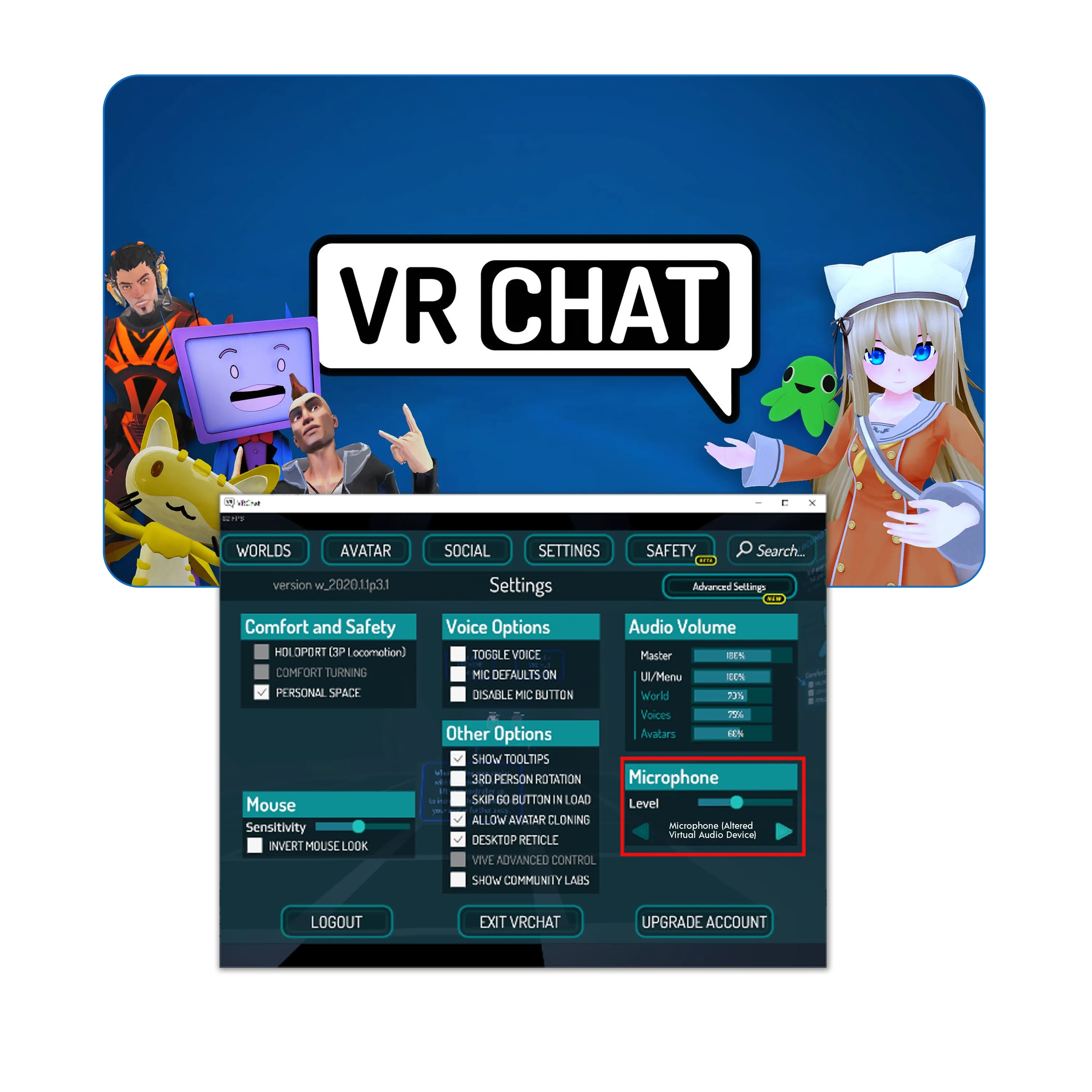
世界中で数百万人が集うソーシャルメタバースの代表格「VRChat」。専用の高価なVRゴーグルが必須と思われがちですが、普段使っているWindows PCやAndroidスマートフォンさえあれば、誰でも今日から完全無料でメタバースの世界へ飛び込むことができます。
2026年現在、インターフェースの日本語対応やモバイル端末への最適化が一段と進み、参入のハードルは劇的に下がりました。本記事では、各デバイスごとのダウンロード手順から無料アカウントの作成、VR機器なしでの操作法、初期設定、さらにはトラブルシューティングまで、迷わず最短でスタートできるよう徹底的に解説します。
📌 【この記事の重要ポイントまとめ】
- 要点1:VRChatは基本プレイ無料であり、高価なVR機器がなくても手持ちのPC(デスクトップモード)やスマホ(Android)で手軽に始められる。
- 要点2:Steamまたは各アプリストアから数クリックで導入可能。公式アカウントを作成しておくとアバター変更やフレンド機能の拡張性が大幅に向上する。
- 要点3:ダウンロードが途中で止まる・動作が重い場合は、ストレージの空き容量確保とゲーム内キャッシュの定期削除が効果的。
【2026年最新】VRChatの基本料金と利用環境|実はVRゴーグルなし・無料PCでも遊べる!
VRChatを始めるにあたって、最大の誤解となりがちなのが「何十万円もするVRヘッドセットを用意しなければならないのか」という点です。結論から言えば、VRChatはVR機器がなくてもWindows PC単体(デスクトップモード)やAndroidスマートフォンで問題なく動作します。
利用料金についても基本プレイは完全無料です。ワールドの探索、他ユーザーとの音声・テキストチャット、イベント参加など、主要なコンテンツの99%以上を追加課金なしで楽しめます。有料プランとして月額制の「VRChat Plus」が用意されていますが、こちらはネームプレートのカスタムアイコン設定やアバター保存枠の拡張といったファン向け特典がメインであり、通常のコミュニケーションを楽しむだけであれば加入する必要はありません。
「まずは手持ちのノートPCやスマホで雰囲気を味わってみたい」という気軽な動機でも、まったく問題なくコミュニティの輪に入ることができます。
【デバイス別】VRChatのダウンロード&インストール手順
VRChatはプレイするデバイスによって入手先が異なります。ご自身の環境に合わせて以下の手順でインストールを進めてください。
1. PC(Windows)でプレイする場合
PC版はゲームプラットフォーム「Steam」経由で入手するのが最も確実です。
① Steamの公式サイトまたはクライアントアプリを開き、検索バーに「VRChat」と入力します。
② VRChatのストアページにある「ゲームをプレイ」または「無料」ボタンをクリックします。
③ インストール先のドライブを選択し、ダウンロードを完了させます。
※起動時に「Steam VRモード」と「デスクトップ(VRなし)モード」の選択肢が出ます。VRゴーグルを使わない場合は「Launch in Desktop (Non-VR) mode」を選択して起動してください。
2. Meta Quest(単体)でプレイする場合
Meta Quest 2 / 3 / 3S / Proなどの単体VRヘッドセットをお持ちの場合、PCを介さずにプレイできます。
① Quest内の「Meta Horizon Store(旧Meta Quest Store)」を開きます。
② 検索窓に「VRChat」と入力し、アプリ詳細ページを表示します。
③ 「入手」または「ダウンロード」を選択すると、ヘッドセット内に自動インストールされます。
3. Androidスマートフォンでプレイする場合
外出先やベッドの上から手軽に入りたい方にはスマホ版が便利です。
①「Google Playストア」を開き、「VRChat」で検索します。
② 公式アプリ(開発元:VRChat Inc.)の「インストール」をタップします。
③ ダウンロード完了後、アプリアイコンをタップして起動します。
アカウント作成と初期設定|Steam連携と日本語設定のやり方
VRChatを起動するとログイン画面が表示されます。ここではスムーズに始めるためのアカウント選択と、迷いやすい日本語設定の手順を確認しておきましょう。
無料アカウント登録の手順
ログイン方法には「Steam / プラットフォームアカウント」と「VRChat公式アカウント」の2種類が存在します。手軽に試すだけならSteamアカウント等でそのままログイン可能ですが、長期的に遊ぶならVRChat公式サイト(vrchat.com)で無料アカウントを作成することを強く推奨します。公式アカウントを取得しておくことで、お気に入りのアバターのアップロードや、Webブラウザからのフレンド管理がスムーズに行えるようになります。
日本語設定のやり方
近年のアップデートにより、メニューUIは標準で日本語に対応しています。もし英語表記になっている場合は、以下の手順で言語を切り替えてください。
① キーボードの「Esc」キー(VRの場合はコントローラーのメニューボタン)を押して「Launch Pad(メインメニュー)」を開きます。
② 歯車アイコンの「Settings(設定)」を選択します。
③ 左側メニューから「Language & Region」を選び、言語を「日本語(Japanese)」に変更します。
これでワールド内の基本メニューや通知が分かりやすい日本語に切り替わります。
快適に動かすための必要スペックと推奨環境
VRChatはユーザーが制作した多種多様な3Dモデルやエフェクトがリアルタイムで読み込まれるため、一般的な3Dオンラインゲームと同等以上のスペックが求められます。
PC版の動作環境(デスクトップモード基準)
・OS:Windows 10 / 11(64-bit)
・CPU:Intel Core i5-6500 / AMD Ryzen 5 1600 以上(推奨:Core i7 / Ryzen 7 以上)
・メモリ:16GB以上推奨(8GBでも起動は可能ですが、人が多いワールドでは動作がカクつく原因になります)
・グラフィックボード(GPU):NVIDIA GeForce GTX 1060(6GB)以上(推奨:RTX 3060 / 4060 以上)
・ストレージ:SSDの空き容量 20GB以上(ワールドキャッシュ蓄積のため余裕を持たせるのが理想)
オフィスワーク向けの超薄型ノートPCやGPU非搭載のPCでは、起動できてもフレームレートが極端に落ちる場合があります。まずはインストールしてみて、動作が厳しいと感じた場合は後述のグラフィック軽量化設定を試してみてください。
初心者がまずやるべきこと|無料アバターの入手とおすすめの日本人向けワールド
初期設定が終わったら、いよいよ仮想空間への第一歩です。最初は無機質なデフォルトアバターになっていますが、VRChat内には無料で着替えられるクローンアバターやパブリックアバターが無数に公開されています。
最初に向かうべきおすすめの場所は、国内有志が制作・運営している初心者向けチュートリアルワールドです。
・[JP]Tutorial World:VRChatの基本的な移動方法、メニューの使い方、マイク設定、コミュニケーションのマナーなどが日本語の看板で分かりやすく解説されています。
・アバター試着ワールド(Avatar Museumなど):多種多様なアニメ調アバターや動物アバターが並んでおり、鏡の前のペデスタル(アバター台座)に触れるだけで、その場でお気に入りの姿に変身できます。
マイクをミュートにした状態(いわゆる無言勢・聞き専)でもテキストチャットやエモートを使って十分に楽しめますので、まずは気負わずに空間を散策してみましょう。
ダウンロードできない・起動しない・重いときの原因と対処法
VRChatの導入やプレイ中にトラブルが発生した場合、大半は以下の設定やメンテナンスで解決できます。
1. ダウンロードやインストールが途中で止まる場合
・ストレージ空き容量の不足:ドライブの容量が残り数GB以下になっていると、展開処理に失敗します。不要なファイルを整理して少なくとも15GB以上の空きを確保してください。
・セキュリティソフトの誤検知:アンチウイルスソフトがVRChatの通信をブロックしているケースがあります。一時的に例外設定(ホワイトリスト)へ追加して再試行してください。
2. 動作が重い・画面がカクつく場合の対策
・キャッシュの削除:ワールドを行き来するたびに一時データがPC内に溜まり、ストレージを数十GB圧迫することがあります。メニューの「設定」>「デバッグ」から「ワールドキャッシュをクリア」を定期的に実行しましょう。
・セーフティ設定の引き上げ:他のプレイヤーが身につけている重いパーティクルや複雑なシェーダーを非表示にする機能です。「Safety」メニューから設定レベルを「Medium」または「Custom」にし、不要なエフェクトをカットすることで動作が劇的に軽くなります。
【VRChatのダウンロードと始め方】に関するよくある質問(FAQ)
Q1:本当にVRゴーグルを買わなくても楽しめますか?
A1:はい、十分に楽しめます。国内のプレイヤーでも、最初はキーボードとマウスで操作するデスクトップモードから参入した人が大勢います。イベント参加や会話、ワールド散策など、基本的な遊び方はVRゴーグルがなくてもすべて行えます。
Q2:Steamアカウントのままでも遊べますか?公式アカウントを作る違いは何ですか?
A2:Steamアカウントのままでもワールド探索やボイスチャットは通常通り利用できます。ただし、外部サイト(BOOTHなど)で購入したオリジナルアバターをアップロードしたり、フレンド機能をフル活用したりするには「VRChat公式アカウント」への切り替え(またはアカウント統合)が必要になります。
Q3:スマホ版(Android)とPC版のプレイヤーは同じ場所で会えますか?
A3:はい、同じワールド内にいれば一緒に遊ぶことができます。ただし、ワールドやアバター側が「Android/Quest対応」として最適化されている必要があります。PC専用に作られた超高画質なワールドにはスマホから入場できない場合がある点だけご留意ください。
Q4:Mac(Apple製品)やiPhone・iPadでもプレイできますか?
A4:現在、VRChat公式アプリはWindows、Meta Quest、Android向けに配信されています。Mac環境単体でのネイティブ動作やiOS版については、クラウドゲーミングサービスの活用など限定的な手段に限られるため、基本的にはWindows PCまたは対応Android端末でのプレイが推奨されます。
まとめ:手持ちのPCやスマホから広大なメタバースへ飛び込もう
VRChatは、現実の地理や見た目の制約を超えて、世界中の人々と空間を共有できる唯一無二のプラットフォームです。高価な機材を買い揃える必要はなく、いま手元にあるWindows PCやAndroidスマホから無料でインストールするだけで、新しいコミュニティへの扉が開きます。
まずはSteamやアプリストアからダウンロードを済ませ、日本語チュートリアルワールドを覗いてみてください。画面の向こうに広がる無限の仮想世界が、あなたを待っています。 (出典: vr チャット ダウンロード(Yahoo!ニュース))
