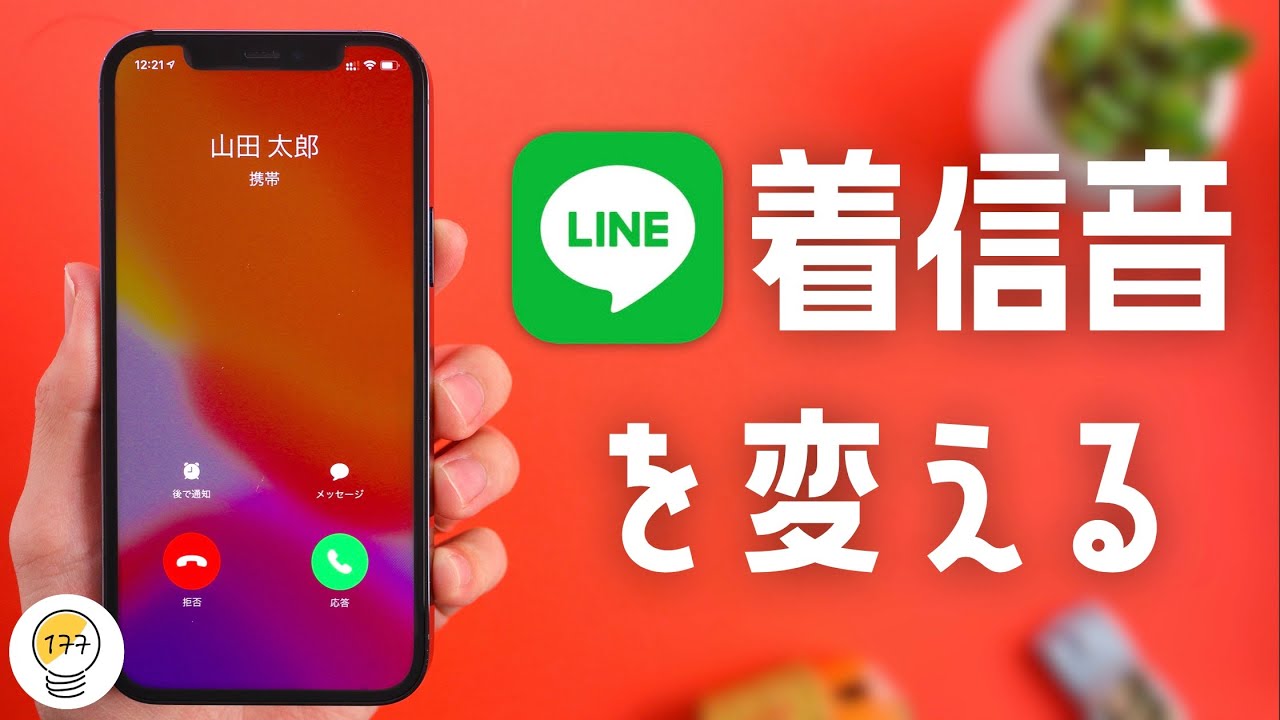
友だちや家族からLINE通話がかかってきた瞬間、お気に入りのメロディがスマートフォンから流れたら、それだけで日々の気分は大きく変わります。しかし、いざ設定しようとすると「LINE MUSICへの有料登録が必要なのか」「手持ちのmp3ファイルや自作音源は使えないのか」といった疑問に直面する人は少なくありません。
ネット上には「LINE MUSICなしで好きな曲を鳴らす裏ワザ」といった情報も飛び交っていますが、OSのアップデートに伴い仕様はめまぐるしく変化しています。手元のiPhoneやAndroidで確実に、そして安全に好きな曲を着信音にするための最新ノウハウを分かりやすく整理しました。
📌 【この記事の重要ポイントまとめ】
- 要点1:LINE MUSICは有料会員にならなくても「月1回まで完全無料」で好きな曲を着信音に設定可能
- 要点2:自分が耳にする「着信音」と発信側の耳に流れる「呼出音」は別機能であり混同に注意が必要
- 要点3:外部mp3や自作音源の直接適用には制限があり、規約や著作権の観点からも公式ルートの活用が最適解
【基本のキ】着信音と呼出音の違いとは?相手に聞こえる音の落とし穴
設定画面を開く前に、まず絶対に把握しておくべき前提があります。それは「着信音」と「呼出音」の決定的な違いです。この2つを取り違えたまま設定を進めてしまうユーザーが後を絶ちません。
着信音とは、誰かから通話がかかってきたときに自分のスマートフォン本体から鳴る音を指します。周囲に響き渡り、自分自身に着信を知らせるためのメロディです。一方で呼出音は、あなたに電話をかけてきた相手の受話器から流れる保留音のような音楽を指します。
「友だちを驚かせたい」「おしゃれな音楽を相手に聴かせたい」という目的であれば呼出音の設定が必要になりますが、「自分が電話を取る瞬間に好きな推しの曲を聴きたい」のであれば着信音のカスタマイズを行います。画面上の項目をタップし間違えると、相手に聞こえるはずの音楽が自分だけに鳴り響く、あるいはその逆の現象が起きるため、まずは自分がどちらを変えたいのかを明確にしておきましょう。
【完全無料】LINE MUSICの「月1回無料」枠を活用して好きな曲を設定する全手順
好きな楽曲を着信音に割り当てる際、もっとも安全かつ膨大な楽曲ライブラリから選べるのが公式の「LINE MUSIC」連携機能です。「サブスクの有料プラン契約が必須なのでは」と思われがちですが、実はフリープラン(無料)のままでも月1回までなら着信音・呼出音を無料で変更できます。
具体的な操作の流れはシンプルです。LINEアプリの「ホーム」タブ右上にある歯車アイコン(設定)から「通話」へ進み、「着信音」の項目をタップします。標準の「木琴」や「春」などが並ぶリストの上に「LINE MUSICで着信音を作成」という導線が表示されるため、これを選択します。
LINE MUSICアプリが起動したら、検索バーにアーティスト名や楽曲名を入力してお好みの曲を選びます。無料プランの場合、楽曲の中で設定される箇所はあらかじめ指定されたサビ部分などになりますが、月に1度だけなら完全0円で好きな最新ヒット曲や懐かしの名曲へと着信音を切り替えられます。「今月はこの曲」と決めて月替わりで楽しむスタイルなら、一切課金することなく十分に満喫できる仕組みです。
「LINE MUSICなし」で好きな曲に変える裏ワザはある?mp3や自作音源の実態
「LINE MUSICに配信されていないインディーズバンドの曲を鳴らしたい」「自分で作ったmp3音源を割り当てたい」というニーズから、LINE MUSICを介さない裏ワザを探す声も根強く存在します。結論から言えば、現在の仕様においてLINEアプリ単体で外部mp3ファイルを着信音に直接指定する機能は用意されていません。
かつて一部のAndroid端末では、端末内の特定フォルダ(Ringtones等)に音楽ファイルを配置し、システムの着信音と連携させることで強引に適用する抜け道が語られていました。しかし、アプリ側のセキュリティ強化や内部仕様の刷新により、現在は「LINE内部の通話着信音」そのものを自作音源に差し替えるハードルは極めて高くなっています。
また、インターネット上で見かける「非公式の改造アプリ」や「システム改変ツール」の利用は、アカウントの利用停止リスクやマルウェア感染の危険を伴うため推奨できません。どうしても自作の音源や配信外の曲を楽しみたい場合は、通話の着信音ではなく「通常の個別メッセージ通知音」としてOS側から設定を工夫するか、公式に許容された枠組みの中で楽しむのが賢明な防衛策です。
【OS別】iPhone・Androidで好きな音楽を着信音にする設定ステップ
日常的に使う端末のOSによって、設定画面の見え方や一部の挙動には細かな違いがあります。それぞれの端末でスムーズに設定を完了させる手順を整理しました。
iPhoneの場合、まずApp StoreからLINE MUSICアプリをインストールしておきます。LINEアプリを開き、「設定」>「通話」>「着信音」>「LINE MUSICで着信音を作成」の順に進むと、自動的に認証画面を挟んで楽曲選択へ移行します。設定完了後、実際に誰かから通話を受けると、画面の呼び出しとともに指定した音楽が高音質で再生されます。iOSの制限上、ファイルアプリから音源を直接流し込むことはできないため、この公式ルートが唯一無二の手段です。
Androidの場合も基本フローは同様ですが、端末ごとの「アプリの権限管理」に注意を払う必要があります。バックグラウンドでの再生権限や通知の許可がオフになっていると、着信時に音が正常に立ち上がらないトラブルが発生することがあります。設定後に必ず一度、別の端末や家族のスマートフォンからテスト発信を行ってもらい、意図した音量とタイミングで曲が鳴り始めるか確認しておくと万全です。
トーク相手別に曲は変えられる?著作権や知っておくべき3つの注意点
着信音のカスタマイズを楽しむにあたって、事前に知っておくべき制限事項やルールが3つ存在します。後から「思っていた挙動と違う」と後悔しないためにも、しっかり目を通しておきましょう。
第1に、「友だちごとに着信音を個別設定することはできない」という点です。「恋人からの電話はこの曲、職場からの着信は別の曲」といったように、相手によって曲を鳴らし分けたいという要望は非常に多いものの、現行のLINE通話着信音はアカウント全体で1曲のみの共通適用となります。個別設定ができるのは一部のメッセージ通知音(ミュート設定など)に限られるため注意してください。
第2に、「無料枠における変更回数のカウント仕様」です。LINE MUSICのフリープランで着信音を変更した場合、次回変更できるようになるまで原則として30日間の待機時間が発生します。「試しに設定してみたけれど、やっぱり別の曲にしたい」と即座に変えようとしても、有料チケットを購入しない限り翌月まで再変更ができません。曲を選ぶ際は、試聴段階で後悔がないか慎重に吟味することが肝要です。
第3に、音源の著作権と利用マナーです。LINE MUSIC経由で設定する楽曲は、著作権管理団体や各レコード会社との包括契約によって合法的に提供されています。一方で、違法にダウンロードした音楽ファイルを取り込んで利用しようとする行為は法的なリスクを孕むだけでなく、予期せぬ端末不具合の原因にも繋がります。安心して日常連絡を楽しむためにも、正規のプラットフォームを通じた利用を徹底しましょう。
【LINE着信音を好きな曲に変える方法】に関するよくある質問(FAQ)
Q1:LINE MUSICの無料体験期間が終了したら、設定した着信音はどうなりますか?
A1:有料プランの体験期間が終了してフリープランへ移行した場合でも、設定した着信音自体が強制解除されることはありません。そのまま同じ曲を鳴らし続けることが可能です。ただし、別の曲へ変更したい場合は「月1回のみ」の制限が適用されます。
Q2:着信音の好きな箇所(Aメロやイントロなど)を秒数指定して切り取ることはできますか?
A2:秒数や開始位置をミリ秒単位で自由に編集できる「マイトーン機能(カスタム設定)」は、LINE MUSICの有料会員(プレミアムプラン)限定の機能となっています。無料プランの場合は、楽曲ごとに標準で割り振られた特定パート(主にサビ部分)が自動適用される仕様です。
Q3:通話がかかってきてもデフォルトの「木琴」の音しか鳴りません。なぜですか?
A3:LINEアプリ内の「設定」>「通話」>「着信音」で、選択した楽曲にチェックマークが入っているか再確認してください。また、端末本体の省電力モードや通信制限によってLINE MUSICの音源データが読み込めていないケースや、端末の通知権限が無効になっているケースが考えられます。一度端末を再起動してみるのも効果的です。
まとめ:賢く公式機能を使い倒して日常の着信を彩ろう
スマートフォンを開くたび、あるいは不意に通話が舞い込んできた瞬間に、自分のお気に入りのナンバーが耳に届く心地よさは格別です。ハードルの高そうに見える楽曲カスタマイズですが、LINE MUSICに用意されている月1回の無料枠を活用すれば、無駄な出費を一切かけることなく流行の音楽を着信音へ取り入れられます。
無理な裏ワザや不確実なファイル改変に頼る必要はありません。公式に用意されたセキュアな仕組みを正しく理解し、月ごとに気分に合わせたお気に入りの1曲を選び抜いて、日々のコミュニケーションを軽やかに彩ってみてはいかがでしょうか。 (出典: line 着信 音 好き な 曲(Yahoo!ニュース))
