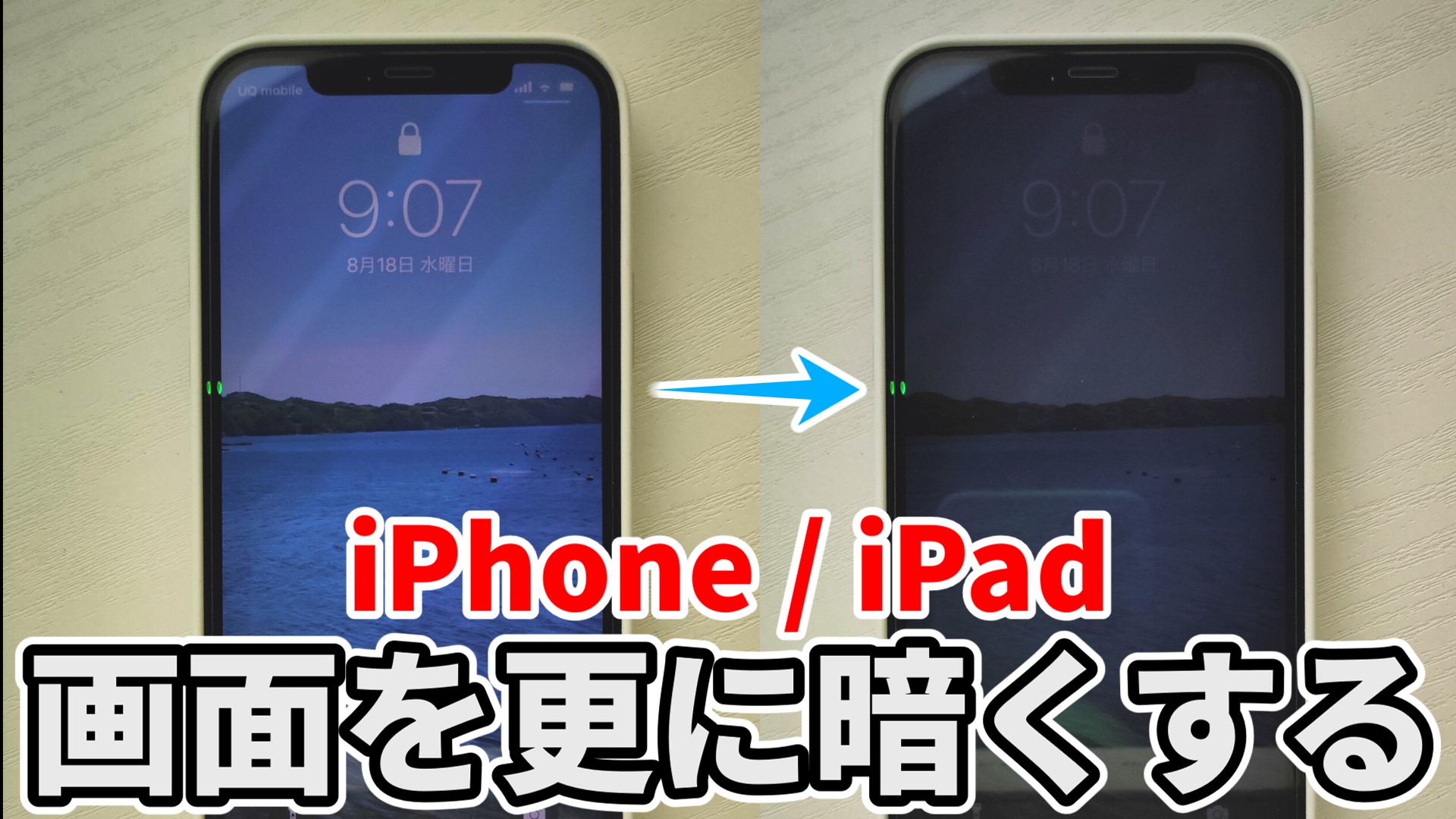
夜間のベッドの中や薄暗い部屋でスマートフォンやパソコンを開いた際、コントロールセンターや設定バーで明るさを一番下まで下げているにもかかわらず、「まだ眩しくて目が痛い」と感じた経験はないでしょうか。ディスプレイの高輝度化・高精細化が進む2026年現在のデジタル環境において、標準のスライダー調整だけでは周囲の暗さに目の感応度が追いつかないケースが多発しています。
実は、iPhoneやAndroid、PCには通常の操作パネルには表示されない「限界値を超えてさらに画面を暗くする機能」や、眼精疲労を劇的に軽減する設定が標準で備わっています。本稿では、端末の明るさを極限まで抑える実践的なテクニックから、画面が意図通りに暗くならないトラブルの対処法、バッテリー寿命を伸ばす効率的な運用法までを網羅して解説します。
📌 【この記事の重要ポイントまとめ】
- 要点1:標準の明るさスライダーを最小にするだけでなく、アクセシビリティ機能を併用することで通常の限界を超えた暗さを実現できる。
- 要点2:画面が勝手に明るくなるトラブルの多くは「明るさの自動調整」や環境光センサーの仕様が原因であり、設定変更で制御可能。
- 要点3:単に画面を暗くするだけでなく、ダークモードや色温度調整を組み合わせることが最も効果的な目の疲れ対策とバッテリー節約につながる。
【限界突破】スライダー最小でも眩しい!iPhone画面を極限まで暗くする裏ワザ
iPhoneのコントロールセンターで輝度をゼロにしても眩しさを感じる場合、有効なのがアクセシビリティに隠された機能の活用です。最も効果的なiPhone画面を暗くする裏ワザとして知られるのが、「ホワイトポイントを下げる」設定の導入です。
設定手順はシンプルで、「設定」>「アクセシビリティ」>「画面表示とテキストサイズ」へと進み、ホワイトポイントを下げるをオンにします。パーセンテージを25%から100%まで細かく調整できるため、スライダーを最小にした状態からさらに一段階も二段階もトーンを落とした薄暗い画面を作り出せます。
さらに日常的な利便性を高めるため、電源ボタン(サイドボタン)をトリプルクリックするだけでこの機能を瞬時にオン・オフできる「ショートカット登録」をしておくのが鉄則です。「アクセシビリティ」最下部の「ショートカット」から「ホワイトポイントを下げる」にチェックを入れておけば、消灯前の寝室など暗所に入った瞬間、ワンアクションで目に優しい照度へ切り替えられます。
【Android&PC編】Windows11画面の明るさ調整と夜間モード完全活用
Android端末やパソコン作業においても、夜間の光刺激を最小限に抑える機能が充実しています。Android 12以降を搭載した端末であれば、Android画面明るさ設定のクイック設定パネルに「さらに暗く(Extra Dim)」機能が標準搭載されています。これを有効化するだけで、最小輝度を下回る照度レベルまで一気に減光が可能です。
デスクワークの中心となるPC環境では、Windows11画面の明るさをタスクバー右下のクイック設定(Wi-Fiや音量アイコン付近)から即座に調整できます。しかし、デスクトップモニターを利用している場合はOS側のスライダーだけでは連動しないケースも少なくありません。その際はモニター本体の物理ボタンから「輝度(Brightness)」を下げるか、専用のユーティリティソフト(Twinkle Trayなど)を導入すると、マルチモニター環境でも手元でスムーズなパソコン画面明るさ調整が行えます。
また、就寝前の作業ではWindowsの「夜間モード」やMac・iOSのナイトシフト設定をスケジュール運用し、画面の青みを抑えて暖色系の光にシフトさせる設定を併用することが推奨されます。
「なぜか画面が暗くならない…」明るさ自動調整オフなど原因と解決策
設定を変更しても思い通りに暗くならない、あるいは暗くしたはずの画面が勝手に明るくなってしまう場合、端末側の制御機能が干渉している可能性が高いと言えます。画面が暗くならない原因として最も多いのが、周囲の光を感知して照度を自動変化させる環境センサーの働きです。
手動で固定したい場合は、明るさ自動調整オフの手続きを行います。iPhoneでは「設定」>「アクセシビリティ」>「画面表示とテキストサイズ」の最下部にある「明るさの自動調節」をオフにします(通常の「画面表示と明るさ」内にはない点に注意が必要です)。Androidでも「設定」>「ディスプレイ」>「明るさの自動調節」を無効化することで、意図しない輝度の上昇を完全にシャットアウトできます。
なお、直射日光下で端末本体が異常発熱した際や、True Tone機能が室内の照明色に強く反応している際にも画面のトーンが乱れる場合があります。まずはセンサー部(インカメラ周辺)の汚れを拭き取り、温度の上昇が落ち着いてから再設定を試みてください。
【目の疲れ対策】単に暗くするだけでは逆効果?ブルーライトカットとコントラストの真実
ディスプレイを極端に暗くすれば、それだけで目の負担が消えるわけではありません。周囲の環境光と画面の明るさに極端な差(コントラスト差)があると、瞳孔が収縮と散大を過剰に繰り返し、かえって毛様体筋に過度な疲労を強いる結果となります。効果的な目の疲れ対策を行うには、室内の明るさとスクリーンの明るさを同等に保つ「輝度の一致」が基本原則です。
また、背景を黒基調にするダークモード切り替えは、暗所での眩しさを抑えるうえで極めて有効ですが、明るい昼間のオフィスで小さな白文字を長時間読み続けると、文字が滲んで見える「ハレーション現象」を引き起こすリスクがあります。昼間は適度な明るさのライトモード、夜間はダークモードとブルーライトカット(色温度の暖色化)を組み合わせるなど、環境に応じた動的な使い分けが目の健康維持には欠かせません。
【バッテリー長持ち設定】OLEDディスプレイ時代に画面の明るさを抑える絶大な効果
画面の明るさを適切にコントロールすることは、身体への負担軽減だけでなく、デバイス自体の駆動時間を延ばす上でも極めて大きな意味を持ちます。近年のスマートフォンやハイエンドノートPCに広く採用されている有機EL(OLED)ディスプレイは、画素そのものが自己発光する構造を持っています。
そのため、画面の明るさを抑えたりダークモードを適用して黒い領域を増やしたりすると、該当部分の素子が完全に消灯、あるいは極低電力駆動となり、バッテリー長持ち設定として絶大な省エネ効果を発揮します。液晶ディスプレイ(LCD)に比べてバックライト全体の電力を消費しないため、日常的に輝度を10〜20%落として運用するだけでも、1日のバッテリー持続時間に明確な差が生まれます。
【画面を暗くする】に関するよくある質問(FAQ)
Q1:iPhoneで「ホワイトポイントを下げる」を使うと、バッテリーの持ちも良くなりますか?
A1:有機EL(OLED)を搭載したモデルであれば、発光量が純粋に抑えられるためバッテリー消費の節約につながります。ただし、液晶ディスプレイ(iPhone SEシリーズなど)の場合はバックライト全体の電力が劇的に減るわけではないため、主に目への刺激緩和として機能します。
Q2:PCでショートカットを使って画面の明るさを素早く下げる方法はありますか?
A2:ノートPCであればキーボード上部のファンクションキー(Fnキー+明るさマーク)で即座に調整できます。Windowsデスクトップの場合は「Windowsキー + A」でクイック設定パネルを開き、スライダーを操作するのが最速です。
Q3:画面を暗くしすぎると、かえって視力が低下することはありますか?
A3:周囲が明るい場所で画面だけを暗くしすぎると、文字を判別するために目を凝らすことになり、ピント調整筋の疲労やドライアイを招く恐れがあります。暗い部屋では限界まで下げ、明るい部屋では周囲の明るさに馴染むレベルまで戻すのが理想的です。
まとめ:シーンに合わせた最適な明るさ設定で目と端末を守る
スマートフォンのスライダー操作だけにとどまらず、「ホワイトポイントの低減」や「さらに暗く」といった拡張機能を把握しておくことで、深夜のデジタル利用における眩しさや不快感は劇的に解消されます。
大切なのは、単に数値をゼロに落とすことではなく、周囲の照明環境に合わせて適切な明るさと色温度をバランスよく保つことです。ショートカット登録や自動スケジュール機能を賢くセットアップし、視覚の快適性とデバイスのバッテリー効率を両立させたデジタル環境を整えてみてください。 (出典: 画面 を 暗く する(Yahoo!ニュース))
