iPhoneやMacを利用していて、Webサイトのログイン情報やApple ID(Apple Account)のパスワードが分からなくなり、ログイン画面の前で途方に暮れた経験はないでしょうか。セキュリティが強固なApple製品だからこそ、一度忘れてしまうと再設定に手間取るケースも少なくありません。
ですが、焦る必要はありません。現在利用している端末内の設定メニューや標準機能を使えば、保存された各種パスワードの確認はもちろん、忘れてしまったアカウントの即時リセットまでスムーズに行えます。本稿では2026年の最新仕様に基づき、確実で安全な確認手順とトラブル脱出の決定版ルートを分かりやすく解説します。
📌 【この記事の重要ポイントまとめ】
- 要点1:Webサイトやアプリの保存パスワードは、端末内の設定からFace IDやTouch IDで即座に画面表示できる。
- 要点2:Apple ID自体のパスワードは暗号化のため「画面で見る」ことはできないが、端末のパスコードさえあれば数タップで即時リセットが可能。
- 要点3:手元に認証端末がない場合でも、公式の「iforgot」ページやアカウント復旧手続きを使えば段階的にアクセス権を取り戻せる。
【疑問を解消】Appleパスワードは直接見られる?確認方法と仕組みの真実
多くのユーザーが直面する疑問の一つに、「Apple IDのパスワードそのものを画面に表示して確認したい」という要望があります。まず前提として知っておくべきは、Apple ID自体のパスワードは端末の画面上で平文(テキスト)として見ることはできないというセキュリティ上の仕様です。
Appleはエンドツーエンドの高度な暗号化を採用しており、ユーザーのApple IDパスワードはAppleのサーバー上にも端末内にも復号可能な形では保存されていません。そのため「Apple ID パスワード確認 見方」を探しても、現在のパスワードを文字として覗き見る裏ワザは存在しないのが事実です。
しかし、落胆する必要はありません。パスワードを忘れてしまった場合、自分が所持しているiPhoneやMacのパスコード入力や生体認証をパスできれば、古いパスワードを入力することなくその場ですぐに新しいパスワードへ上書き変更(リセット)できる仕組みが用意されています。また、Safari等で利用している各種Webサイトのログインパスワードであれば、端末内に保存された情報を直接確認できます。
iPhoneで保存したパスワードの確認方法|iCloudキーチェーンと新機能の見方
SNSやネットショップなど、日頃iPhoneでアクセスしているWebサービスのログイン情報は、安全な暗号化領域である「iCloudキーチェーン」に自動保存されています。iPhoneで保存したパスワードの確認方法は非常にシンプルです。
iOSの設定アプリを開き、メニュー内にある「パスワード」(または「パスワードとキーチェーン 設定詳細」)をタップします。Face IDまたはTouch IDによる認証が成功すると、これまでに保存されたアカウントの一覧が表示されます。確認したいサービス名をタップし、「パスワード」の項目を軽くタップするだけで、黒丸で隠れていた文字列がその場ですぐに表示されます。
このiCloudキーチェーン パスワード表示機能を使えば、PCや別の端末でログインしたい際にも手元のiPhoneから簡単にパスワードを調べられます。さらにパスワードの変更履歴や、使い回しによるセキュリティ上の警告(漏洩リスク)も一目で把握できるため、定期的な安全確認にも最適です。
Macでのパスワード確認手順|キーチェーンアクセスと設定からの確認法
Macをメインで利用している場合も、保存されたパスワードの確認は直感的に行えます。macOSの設定画面、もしくは専門ツールのどちらからでもアクセスが可能です。
最も手軽なのは、画面左上のAppleメニューから「システム設定」を開き、サイドバーにある「パスワード」を選択する方法です。Macのログインパスワードを入力するかTouch IDを認証させれば、保存されているアカウント情報が一覧で現れ、カーソルを合わせるだけでパスワードが表示されます。
より高度な証明書やネットワーク関連の暗号鍵まで管理したい場合は、Mac キーチェーンアクセス 確認方法を活用します。「Finder」の「アプリケーション」>「ユーティリティ」フォルダ内にある「キーチェーンアクセス」アプリを起動し、検索バーに該当のサービス名を入力して「パスワードを表示」にチェックを入れることで、詳細な認証情報を確認・管理できます。
【2026年最新】Apple IDパスワードを忘れた時の即時リセット手順
Apple ID(Apple Account)自体のパスワードを失念してサインインできなくなった場合、Apple IDパスワード忘れた時の対処法として最も迅速なのが、手元の信頼できる端末を使ったApple IDパスワードリセット手順です。
iPhoneの場合、以下のステップで進めることで、Apple IDパスワード変更 2026年最新の手順をわずか数分で完了できます。
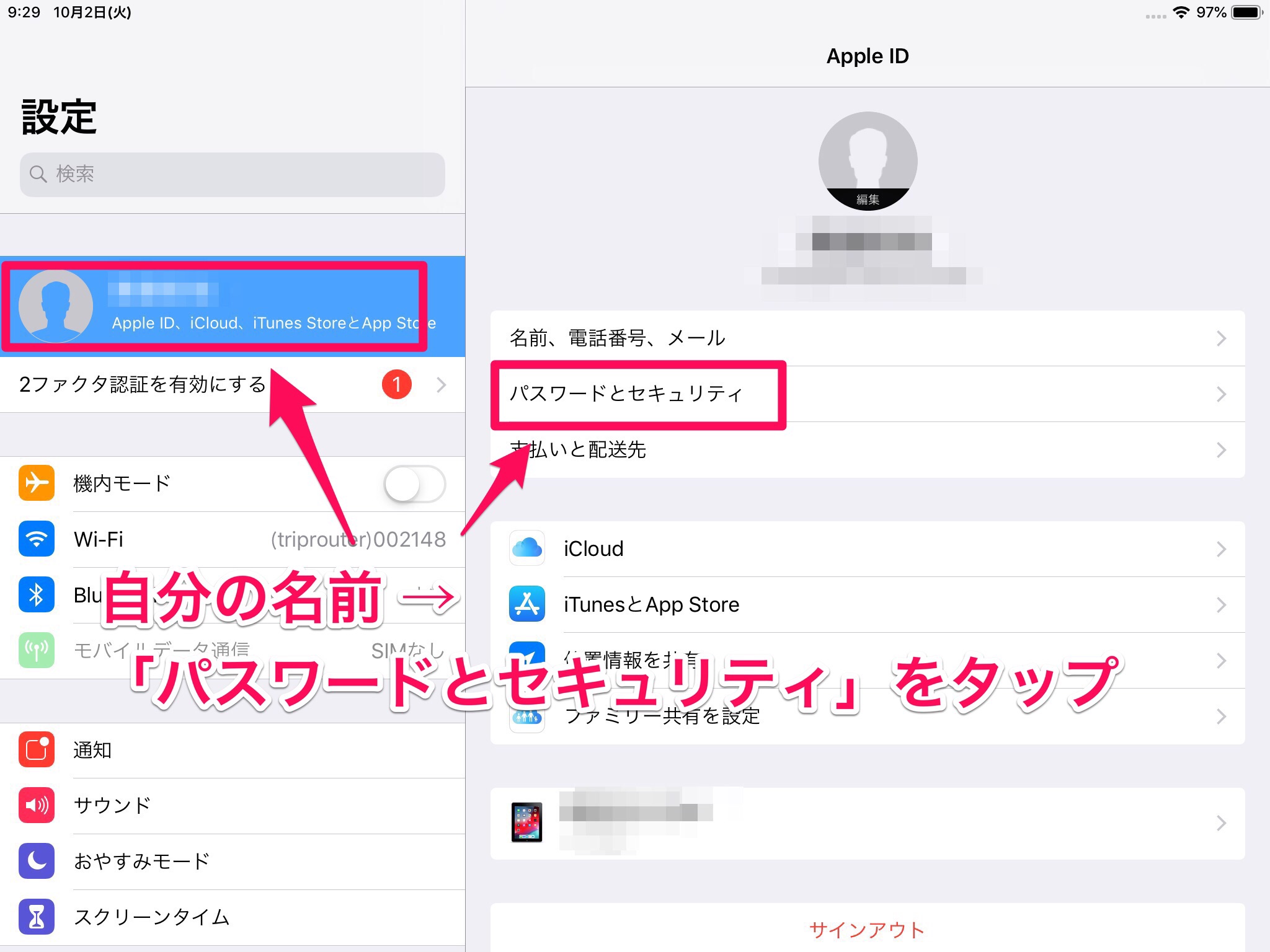
1. 「設定」アプリを開き、最上部にある自分のユーザー名をタップする
2. 「サインインとセキュリティ」を選択する
3. 「パスワードの変更」をタップする
4. iPhone本体の画面ロック解除用パスコードを入力する
5. 新しいパスワードを2回入力して「変更」をタップする
この手順の最大の利点は、「以前のApple IDパスワード」の入力を一切求められない点です。端末自体のロック解除ができる正規の持ち主であることが証明されれば、古いパスワードを完全に忘れていても即座に再設定が完了します。
端末がない時の対処法|iforgot.apple.com公式再設定とアカウント復旧の流れ
iPhoneを紛失してしまった場合や、初期化されてサインイン中の端末が手元に1台もない状況では、ブラウザ経由で手続きを行う必要があります。その際に利用するのがiforgot.apple.com 公式再設定ページです。
PCや知人のスマートフォンのブラウザから「iforgot.apple.com」にアクセスし、登録しているApple ID(メールアドレスまたは電話番号)を入力します。画面の指示に従って信頼できる電話番号 認証コード確認を行い、SMSや音声通話で届いた6桁のコードを入力することで、パスワードのリセット画面へと進むことができます。
万が一、信頼できる電話番号も利用できず、確認コードを受け取れない状態に陥った場合は、Apple ID アカウント復旧 経緯と日数について理解しておく必要があります。アカウント復旧(Account Recovery)は、セキュリティを保ちつつ正当な所有者へアカウントを返すための最終手段です。
復旧リクエストを送信すると、Apple側で本人確認のための審査期間に入ります。アカウントの利用状況や提出した情報に応じて、復旧までに数日から数週間程度の日数を要します。復旧の準備が整うと、指定した連絡先にSMSまたは自動音声で案内が届き、再設定用のURLからパスワードを新しく設定できるようになります。
Appleサポートへの問い合わせとトラブルを未然に防ぐセキュリティ設定
自力での解決が困難なケースや、不正アクセスの疑いがある場合は、Appleサポート パスワード問い合わせを活用しましょう。Apple公式の「Apple Support」アプリや公式サイトから電話・チャットサポートを予約すれば、専任のスペシャリストから適切なナビゲーションを受けられます。ただし、プライバシー保護の観点から、サポート窓口のスタッフであってもユーザーのパスワードを口頭で教えたり、遠隔操作で直接ロックを解除することはできません。
トラブルを未然に防ぎ、いざという時の復旧をスムーズにするためには、日頃からの予防策が不可欠です。家族や信頼できる友人を「復旧連絡先」に指定しておく機能や、万が一の際に28桁のコードで即時復旧できる「復旧キー」の作成を有効にしておくと、アカウントの紛失リスクを大幅に減らせます。
【アップル パスワード 確認 方法】に関するよくある質問(FAQ)
Q1:Apple IDのパスワードを紙に書いてあるもの以外で、画面でそのまま見る方法は本当にないのですか?
A1:Apple ID自体のパスワードはセキュリティ上、不可逆な暗号化が施されているため画面に文字として表示する機能はありません。確認したい場合は、端末のパスコードを用いて新しいパスワードへリセット(上書き変更)してください。
Q2:iPhoneでWebサイトのパスワードを確認する際、Face IDが反応しない時はどうすればいいですか?
A2:Face ID認証に数回失敗すると、iPhoneの画面ロック解除用パスコードの入力画面に切り替わります。正しいパスコードを入力すれば、Face IDを使わずに保存パスワードの一覧を確認できます。
Q3:パスワードを何度も間違えて「アカウントがロックされました」と出た場合はどうすればいいですか?
A3:一定回数以上間違えるとセキュリティ保護のためロックがかかります。「iforgot.apple.com」にアクセスするか、手元の信頼できる端末の設定画面からロック解除とパスワードの再設定を行ってください。
まとめ:パスワード管理をスマートにしてApple製品を快適に使いこなす
Appleのパスワード管理は、強固なプライバシー保護とユーザーの利便性が高度なレベルで両立されています。各種Webサイトの認証情報は「設定」や「パスワード」アプリからFace ID一つで手軽に確認でき、万が一Apple ID本体のパスワードを忘れてしまった場合でも、手元の端末さえあれば数分でリセットが可能です。
焦って不確かな非公式ツール等に頼るのではなく、公式に用意された正しい手順を踏むことが何よりも安全な近道です。信頼できる電話番号の更新や復旧用連絡先の設定をあらかじめ済ませておき、トラブルのない快適なデジタルライフを維持していきましょう。 (出典: アップル パスワード 確認 方法(Yahoo!ニュース))
