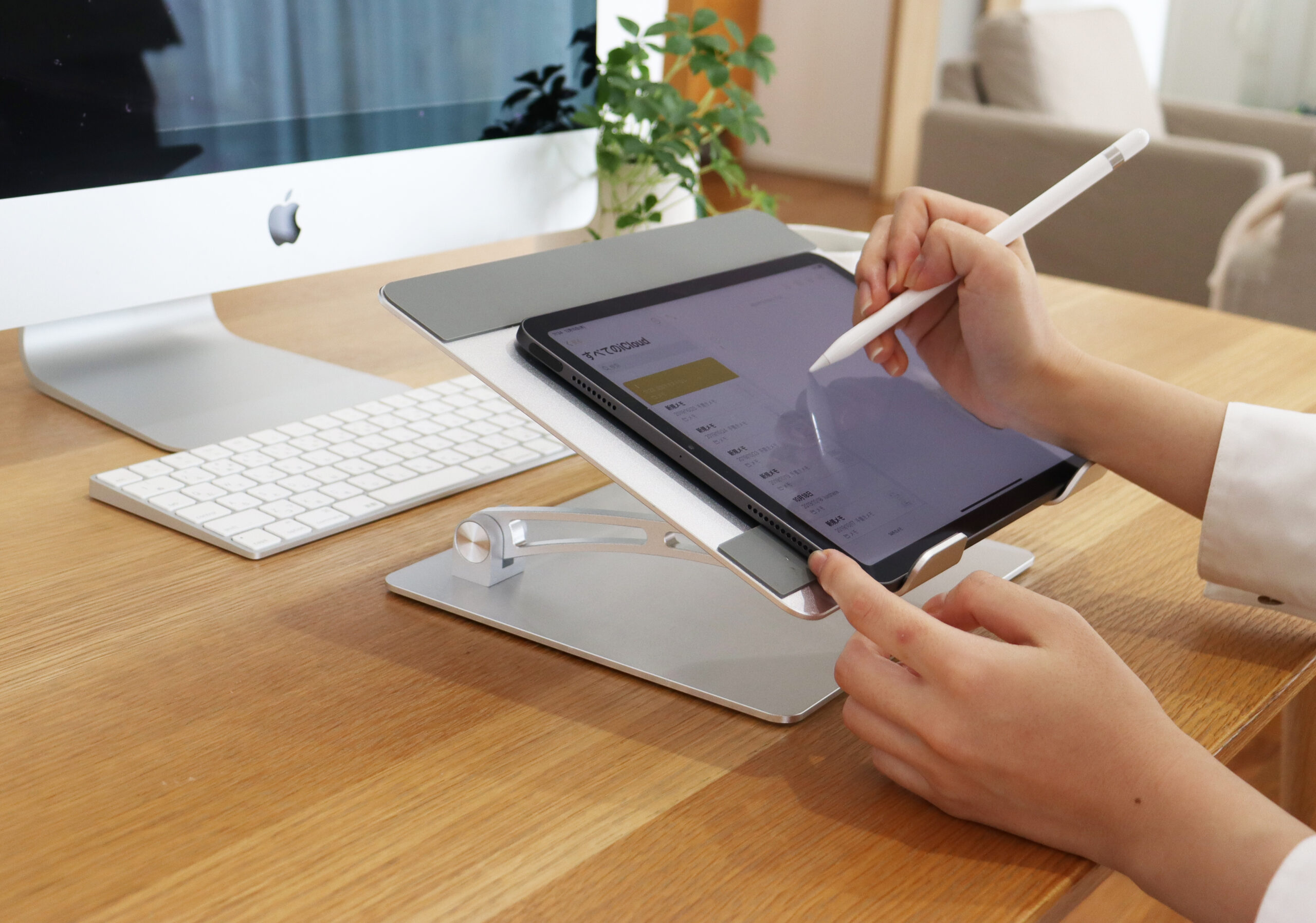
デジタル環境で創作を始めたいと考えたとき、真っ先に候補へ挙がるのがタブレット端末です。直感的に画面へペンを滑らせるだけで線が引け、紙のスケッチブックのように場所を選ばず描ける利便性は、これまでの制作環境を根底から変えました。一方で、SNSやQ&Aサイトには「高価なモデルを買ったのに結局使いこなせなかった」「安さを重視しすぎて思い通りの線が引けない」といった購入後のミスマッチを嘆く声が絶えません。
2026年現在のデジタル作画環境は、手頃な単体型タブレットからプロ仕様の据え置き型まで選択肢が広がり、入門機とハイエンド機の境界線が再定義されています。道具選びの迷走を防ぎ、自分に最適な環境を最短距離で手に入れるための判断基準を、市場の実情データと現場の検証に基づいて整理しました。
📌 【この記事の重要ポイントまとめ】
- 要点1:初心者が後悔する最大の要因は「初期費用の過剰投資」と「筆圧・視差スペックの妥協」という両極端な選択ミスにあります。
- 要点2:現在はパソコン不要の単体タブレットが主流であり、予算5万〜8万円台のiPadやAndroid端末でも商業水準の作画が十分可能です。
- 要点3:無料アプリ(アイビスペイント等)で操作感を掴み、必要に応じてクリスタ(CLIP STUDIO PAINT)へ移行する段階的な導入が挫折を防ぐ鉄則です。
【購入前の罠】タブレットで絵を描く初心者が後悔しないための決定的な理由
デジタル作画に憧れて機材を探し始めた人が真っ先に陥るのが、「プロと同じ最上位機材を揃えなければ上達しない」という思い込みです。大手ECサイトやクリエイター向けコミュニティに投稿された失敗談を精査すると、後悔するパターンは例外なく以下の2点に集約されます。
第一に、タブレットお絵描き初期費用として総額20万円を超えるハイエンドなiPad Proや大型液晶タブレット(液タブ)を購入したものの、多機能さに圧倒されて机の肥やしにしてしまうケースです。高額な投資は「早く元を取らなければならない」という精神的プレッシャーを生み、描く楽しさそのものを損なわせます。
第二に、費用を抑えようとするあまり、筆圧感知機能が省かれた汎用タッチペンや、描画遅延の大きい超格安タブレットを選んでしまうケースです。思い通りの位置に線が乗らない「視差」やペン先の追従性の悪さは、手の感覚を狂わせ、致命的なストレスを引き起こします。
これが、タブレットイラスト失敗しない理由を紐解く核心です。失敗を防ぐ決定打は「オーバースペックを避けて心理的ハードルを下げつつ、ペン入力の追従精度だけは妥協しない中間層の端末」を選ぶことに尽きます。道具に使われるのではなく、日々の生活リズムの中に無理なく作画時間を組み込める手軽さこそが、継続と上達を支える土台となります。
【徹底比較】iPad・液タブ・板タブの決定的な違いと2026年の勢力図
デジタル作画デバイスは大きく分けて3つの系統が存在します。画面に直接描ける手軽さから圧倒的なシェアを握る「iPadなどのスタンドアロン型タブレット」、パソコンの画面を手元の板で操作する「板タブ(ペンタブレット)」、そしてパソコンのサブモニターとして画面上に直接描画する「液タブ(液晶ペンタブレット)」です。
それぞれの特性とコスト、実用性を比較したデータは次の通りです。
| 項目 | 詳細・数値データ | 一般的な基準・相場 | 編集部の見解・評価 |
|---|---|---|---|
| 汎用タブレット(iPad等) | PC不要、重量約480g前後、リフレッシュレート60〜120Hz | 本体+ペンで約58,000円〜140,000円 | 起動の手間がなく即描ける。iPadイラスト初心者にとって最も挫折率が低い選択肢。 |
| 液晶ペンタブ(液タブ) | PC接続必須、筆圧8192〜16384レベル、13〜24インチ画面 | エントリー機約25,000円〜、プロ機15万円超 | 大画面で緻密な作業に向く。配線と設置場所の確保が必須で、起動の手間がややネック。 |
| 板型ペンタブ(板タブ) | PC接続必須、画面なし、手元を隠さず首や腰への負担小 | 約6,000円〜18,000円 | 圧倒的に安価だが、手元と画面が乖離する操作感の習得に1〜2週間の慣れが必要。 |
板タブ液タブ違いとして最も顕著なのは「視線とペンの連動性」です。板タブは姿勢が崩れにくいメリットがある反面、直感性に欠けます。そのため、アナログの筆記用具に近い感覚でスタートしたい入門者には、液晶画面に直に描画できるスタイルが圧倒的に支持されています。
また、液タブおすすめ2026年最新の傾向として、海外新興ブランド(XP-PenやHuion)がエントリー帯で2万円台から高性能機を投入し、激しい価格競争を繰り広げています。一方で、線の入り抜きの自然さやペンのホールド感に対するワコム液タブ評判は依然としてプロ層の間で強固であり、本格的な商業イラストや漫画連載を視野に入れた現場ではWacom Cintiqシリーズが選ばれ続けています。
【実態検証】利用者の生の声と現場目線で見えたリアル|安価モデルでも描けるのか?
「10万円以上の出費は厳しいが、お絵描きタブレット安い製品で本当に満足できるのか」という疑問は、購入検討者の大半が直面するハードルです。大手ポータルサイトの知恵袋やSNSに寄せられた「安いタブレット導入者のリアルな体験談」を検証すると、意外な事実が浮かび上がってきます。
実際に寄せられた声の中には、「無印iPad(第10世代や整備済製品)にサードパーティ製のスタイラスペンを組み合わせ、5万円前後で環境を構築したが全く問題なく同人誌を作画できた」という好意的な評価が多数見受けられます。かつては必須とされていた純正のApple Pencilに関しても、筆圧感知こそ省略されている場合があるものの、傾き検知やパームリジェクションを備えたApplePencil互換ペン(3,000円〜5,000円程度)で線画を描き、問題なく仕上げている入門ユーザーは珍しくありません。
ただし、現場目線で見逃せない落とし穴もあります。2万円前後で販売されているノーブランドのAndroidタブレットの一部は、画面タッチのサンプリングレートが低く、ペン先を素早く動かした際に直線が波打つ「ジッター現象」が発生しやすい点です。文字を書く用途なら問題なくとも、イラスト用途では狙った輪郭線が引けず、大きなストレス要因となります。「価格の安さ」だけで選ぶのではなく、実機レビューでジッターの有無やペンの追従精度が確認されているモデルを選ぶことが必須条件です。
定番ペイントソフトの実力差|クリスタ評判とアイビスペイント使い方の分岐点
ハードウェアと同等に制作体験を左右するのが、作画アプリケーションの選択です。現在、デジタル作画界隈では「CLIP STUDIO PAINT(通称:クリスタ)」と「ibisPaint(アイビスペイント)」の2大アプリが市場を牽引しています。
ペイントソフト無料おすすめの代表格であるアイビスペイントは、スマートフォンの指描きからステップアップした層を中心に絶大な支持を得ています。アイビスペイント使い方の強みは、画面構成の分かりやすさと素材・フィルターの即応性にあります。直感的なUIにより、マニュアルを読み込まずともレイヤーの重ね方やクリッピングといったデジタルの基本機能を直感的に習得できます。
一方、プロや同人作家が標準ツールとして挙げるクリスタ評判は、ブラシエンジンの細やかさと漫画制作・3Dデッサン人形機能の網羅性にあります。線の補正力やトーン貼り、複数ページの作品管理においてクリスタの右に出るソフトはありません。月額利用プランや年額プランが用意されており、iPadやAndroidでもPC同等の本格環境を利用できます。
おすすめの移行手順は明快です。まずは無料版のアイビスペイントやメディバンペイントをインストールし、ペンの太さ設定やレイヤー構造といったデジタルイラスト描き方の基礎に慣れ親しみます。その後、レイヤー数が数十枚規模に膨らむ複雑な厚塗りや、コマ割りを含む漫画制作に挑みたくなった段階でクリスタへステップアップするのが、最も無駄のない経済的な進め方です。
一般に知られていない盲点とネットの誤解|「プロと同じ機材=上達」の幻想
デジタル環境を巡るネットの言説には、初心者を惑わせる盲点が潜んでいます。その最たるものが「プロと同じハイエンド機材を使えば、画力が劇的に向上する」という錯覚です。
行動経済学で指摘される「サンクコスト効果(埋没費用への執着)」や心理学的な「道具先行型症候群」に陥ると、高額な機材を買うこと自体が目的化し、肝心の描画枚数が伸びなくなる現象が起こります。多すぎるブラシ設定や膨大なパレット機能は、作画の初期段階において「選択のパラドックス」を引き起こし、かえって描き始める手を鈍らせてしまうのです。
また、「液タブやiPadのガラス画面は滑りすぎてアナログのように描けない」という声も頻繁に耳にします。これは事実ですが、表面に微細な凹凸加工を施した「ペーパーライクフィルム」を画面に貼り、摩擦係数を高めることで容易に解決できます。道具のスペックそのものよりも、「ペンの摩擦抵抗」「作業デスクの傾斜角」「拡大・縮小ショートカットの配置」といった、描く行為を身体に馴染ませる細部のフィッティングこそが、挫折を防ぐ真の要石です。
【プロの結論】おすすめできる人・慎重になるべき人の判断基準
市場の製品が出揃った現在、どのような基準で端末を選択すべきか、編集部として明確な選定ラインを提示します。
【単体タブレット(iPad / 高性能Android)が向いている人】
・自室のデスクだけでなく、リビングやカフェ、ベッドサイドなど自由な場所で描きたい人
・パソコンの起動やケーブルの配線、ドライバー設定などの煩雑な準備を避けたい人
・イラスト制作だけでなく、動画鑑賞や電子書籍の閲覧など普段使いも1台で兼ねたい人
【据え置き型(液タブ / 板タブ)を検討すべき人】
・すでに作画用の高性能デスクトップPCを所有しており、固定の作業デスクがある人
・B5〜A4サイズ以上の大画面で、キャンバス全体を見渡しながら商業レベルの作画を行いたい人
・本体バッテリーの劣化や発熱を気にせず、1日数時間以上のハードな作業を連日行いたい人
【タブレットで絵を描く】に関するよくある質問(FAQ)
Q1:絵を全く描いたことがない初心者ですが、iPadの画面サイズは何インチがベストですか?
A1:持ち運びの手軽さと作画領域のバランスを考慮すると、10.9インチ〜11インチ前後が最適です。手の可動域を十分に確保でき、ツールパレットを表示してもキャンバスが極端に狭くなりません。持ち歩かず自宅の机の上だけでじっくり描く場合は、12.9〜13インチの大型モデルも選択肢に入ります。
Q2:Apple Pencilの純正品(約2万円)は必須ですか?互換ペンではダメですか?
A2:筆圧の強弱によって線の太さや不透明度を細かく描き分けたい「厚塗り」や「水彩塗り」を志向する場合は、純正品の筆圧感知機能が不可欠です。一方、アニメ塗りや単一の線幅で描くポップなイラスト、簡単なスケッチ程度であれば、傾き検知を備えた3,000円〜5,000円台の互換スタイラスペンでも十分に形になります。
Q3:タブレットのストレージ容量は何GBあれば足りなくなりますか?
A3:イラスト制作が主目的であれば、最低でも128GB、できれば256GBを推奨します。ペイントソフト自体の容量は小さいものの、レイヤーを多く重ねた高解像度の作画データは1作品で数百MBに達することがあります。さらに作画のタイムラプス動画を保存したり、参考資料画像をストックしたりすると容量を消費するため、64GB以下のモデルは早期に容量不足に陥るリスクが高くなります。
まとめ:今後の動向と失敗しないための判断基準
タブレットを使った作画環境は、もはや一部のプロクリエイターだけのものではありません。技術の進歩により、エントリークラスの製品であっても筆圧表現や画面追従性は極めて高いレベルに到達しています。
導入において最も大切なのは、「最初から完璧な高額環境を揃えようとしないこと」です。まずは5万〜8万円前後の手頃なタブレットと扱いやすい無料アプリからスタートし、自分の作画スタイルや表現したい塗りの手法が固まってきた段階で、純正ペンやクリスタ、据え置き型液タブへと環境を拡張していく手法が、費用面でも心理面でも最も後悔のないルートと言えます。自分にとって心地よい道具を選び、デジタルならではの自由な表現を楽しんでみてください。 (出典: タブレット で 絵 を 描く(Yahoo!ニュース))
