オンライン会議が定着した現在でも、開始直後に慌てるトラブルの筆頭が「Zoomの音声トラブル」です。いざ会議室に入室したものの、相手の声がまったく聞こえなかったり、こちらの声が届いていなかったりして冷や汗をかいた経験は誰にでもあるはずです。
音が出ない現象の多くは、アプリの接続ミスや端末側の設定競合といったシンプルな原因で発生しています。本稿では、PC(Windows・Mac)およびスマホ(iPhone・Android)の端末別に、今すぐ実践できる即効解決手順とトラブルを未然に防ぐチェックリストをまとめました。
📌 【この記事の重要ポイントまとめ】
- 要点1:入室時に「オーディオに接続」を完了していないケースが全体の約7割を占める
- 要点2:PC・スマホ・Bluetoothイヤホンそれぞれの出力先指定ミスが主な原因
- 要点3:会議前の「スピーカー&マイクテスト」とOS側の権限確認で再発を完全に防止可能
【緊急時チェック】まず疑うべき「Zoomで相手の声が聞こえない」決定的な原因
会議がすでに始まっている状況で音が出ない場合、焦ってアプリを再インストールする必要はありません。まずは画面左下のアイコン状態を確認してください。ヘッドホンのマークに緑色の矢印が付いている場合、「オーディオに接続」が完了していません。「Wi-Fiまたはダイヤルアップ」あるいは「コンピューターオーディオに参加」をタップ・クリックするだけで解決します。
次に確認すべきは、単純なスピーカー設定や物理的な音量ボリュームです。端末本体の音量がゼロになっていないか、イヤホンの接続先が別の部屋にあるタブレットや家族のスマートフォンに奪われていないかを瞬時に見極めることが大切です。
【PC編】Windows・Macで音が出ないときのサウンド&スピーカー設定手順
パソコン版Zoomで相手の声が聞こえない原因の多くは、OSの標準サウンド出力とZoomアプリ内の出力先が食い違っている点にあります。右下のタスクバー(Windows)や右上のコントロールセンター(Mac)だけでなく、Zoom画面内の詳細設定を見直しましょう。
画面左下のマイクアイコン横にある「^」マークをクリックし、Zoom サウンド設定 Windows Macの双方で出力デバイスを明示的に選択します。「システムと同じ」になっていると、OS側で切り替わった際に無音化することがあるため、現在使用している外付けスピーカーやヘッドセットの製品名を直接指定するのが鉄則です。
また、Zoom アプリ 音量設定 最新対処法として、設定メニューの「オーディオ」項目から「出力音量」のスライダーが最大近くまで上がっているかも忘れずに確認してください。
【スマホ編】iPhone・Androidで音が聞こえない・マイクが通らない時の対処法
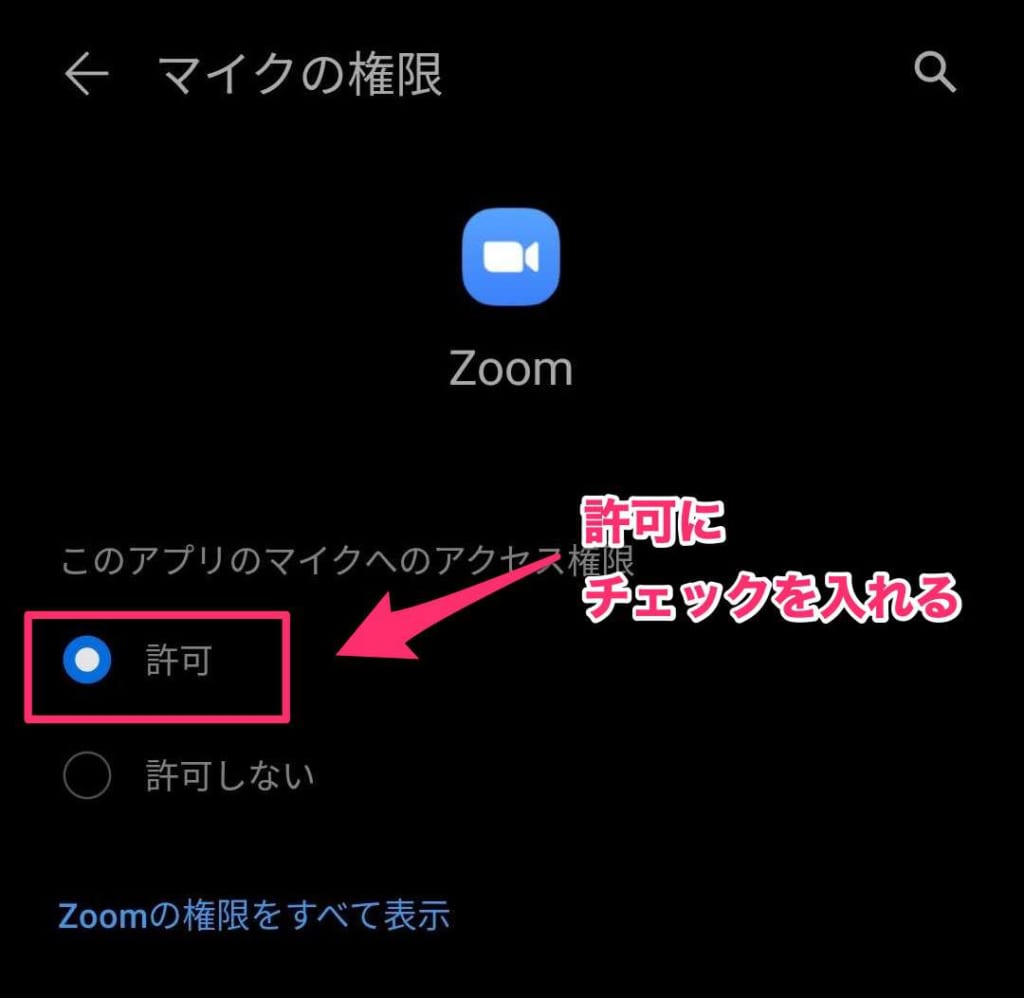
スマートフォンから参加する場合、OS特有のプライバシー制限が原因になっているケースが目立ちます。特にZoom 音が聞こえない iPhoneやAndroid端末では、初回起動時に要求されるZoom マイクのアクセス許可を誤って拒否してしまい、声が相手に届かなくなる事例が頻発しています。
iPhoneの場合は「設定」>「Zoom」と進み、「マイク」のトグルがオンになっているかを確認してください。画面上部のスピーカーアイコンに「×」が付いていないかも重要です。このアイコンをタップすると端末上部の通話スピーカーと下部のスピーカーフォンが切り替わり、聞き取りづらさが一気に解消することがあります。
一方のAndroidでは、「設定」>「アプリ」>「Zoom」>「権限」からマイク権限を「アプリの使用中のみ許可」に再設定する手順が有効です。
【Bluetooth・イヤホン】ワイヤレス機器で音が途切れる・出ない時の落とし穴
AirPodsなどの完全ワイヤレスイヤホンを使用している際に発生するZoom Bluetoothイヤホン 音が出ない現象は、マイクのプロファイル競合が主なトリガーです。PCやスマホが「ヘッドセット(通話用低音質モード)」と「ヘッドフォン(再生用高音質モード)」を混同し、出力先をロストすることがあります。
このトラブルに直面した際は、一度Bluetoothをオフにして再接続するか、Zoomのオーディオ設定から明示的に該当イヤホンを選び直してください。複数端末とペアリングしているイヤホンであれば、一度他の端末のBluetooth接続を切断しておくことで安定した音声通信が確保できます。
【事前予防】会議開始前の10秒で完結する「スピーカー&マイクテスト」活用術
重要な商談や面接の前には、入室前のZoom スピーカー&マイクテストの実施を習慣づけましょう。Zoomの待機画面や設定画面からテストを実行すると、まずスピーカーから着信音が再生され、正常に出力されているかを耳で確認できます。
続いてマイクに向かって短い発言を行うと、録音された自分の声が数秒遅れて再生されます。ここで声が返ってこない場合は、Zoom ミュート解除のし忘れだけでなく、入力レベルが極端に低くなっているサインです。自動音量調整のチェックを外して手動でバーを調整するなど、事前のチューニングを行っておくことで本番のトラブルを完全に回避できます。
【Zoomで音が聞こえないトラブル】に関するよくある質問(FAQ)
Q1:Zoomに入室したら「オーディオに接続」が出ず、相手の声が聞こえません。
A1:画面左下の「オーディオに参加(ヘッドホンマーク)」をタップし、「Wi-Fiまたはダイヤルアップ(PCの場合はコンピューターオーディオに参加)」を選択してください。毎回手動で押すのが手間の場合は、アプリ設定の「オーディオ」から「自動的にコンピューターオーディオに参加」を有効にしておくと便利です。
Q2:相手の声は聞こえるのに、こちらの声だけが届いていないと言われます。
A2:まずはZoom画面のマイクアイコンに赤い斜線が入っていないか確認し、ミュートを解除してください。それでも届かない場合は、端末側のマイクアクセス権限がオフになっているか、Zoom設定で別のマイク機器が選択されている可能性が高いです。
Q3:画面共有された動画の音声だけが聞こえないのはなぜですか?
A3:動画を共有しているホスト(発表者)が、画面共有ウィンドウの左下にある「音声を共有」にチェックを入れていないことが原因です。共有者側に「画面共有時に音声共有のチェックを入れて再共有してほしい」と伝えてください。
まとめ:焦らない設定確認でオンラインの会話をスムーズに
Zoomで音声が聞こえないトラブルは、機器の故障よりも設定のミスマッチによって引き起こされます。左下の接続マーク、OSとアプリの出力デバイス設定、Bluetoothのペアリング状況という3つのポイントを押さえておけば、突発的な無音状態にも冷静に対処可能です。
開始直前のわずかなテスト時間が、ビジネスやコミュニケーションの信頼性を大きく支えます。万が一の際は本稿の手順を一つずつ見直し、スマートにトラブルを解消してください。 (出典: zoom 音 が 聞こえ ない(Yahoo!ニュース))
