家族や友人同士の連絡はもちろん、PTAや職場、サークル活動など、日常のコミュニケーションインフラとして欠かせないLINE。複数人でスムーズに連絡を取り合うためにグループを作成する機会は多いものの、「招待したら相手にすぐバレるのか」「友だち登録していない人をどう追加すればいいのか」と迷う場面も少なくありません。
2026年現在のLINEアプリでは、招待方法や参加仕様のアップデートが重ねられ、より柔軟なグループ作成が可能になりました。手際よくグループを作成する基本手順から、周囲に気付かれずに準備を進めるテクニック、さらに大人数でのトラブルを防ぐ設定ポイントまでを現場目線で分かりやすく解説します。
📌 【この記事の重要ポイントまとめ】
- 要点1:LINEグループは「トーク」または「ホーム」から数十秒で作成可能。自動参加設定のオン・オフで招待時の挙動が大きく変わる。
- 要点2:友だち未登録の相手にはQRコード作成やリンク共有を活用。最大人数は500人まで対応している。
- 要点3:通常のグループには管理者権限が存在しないため、参加者の権限を管理したい場合はオープンチャットの活用が最適な選択肢となる。
【2026年最新】失敗しないLINEグループの作り方と基本手順
まずは最も基本的かつ確実なグループ作成の手順を確認します。グループは「トークタブ」または「ホームタブ」のどちらからでも直感的に立ち上げることができます。
具体的な手順は以下の通りです。
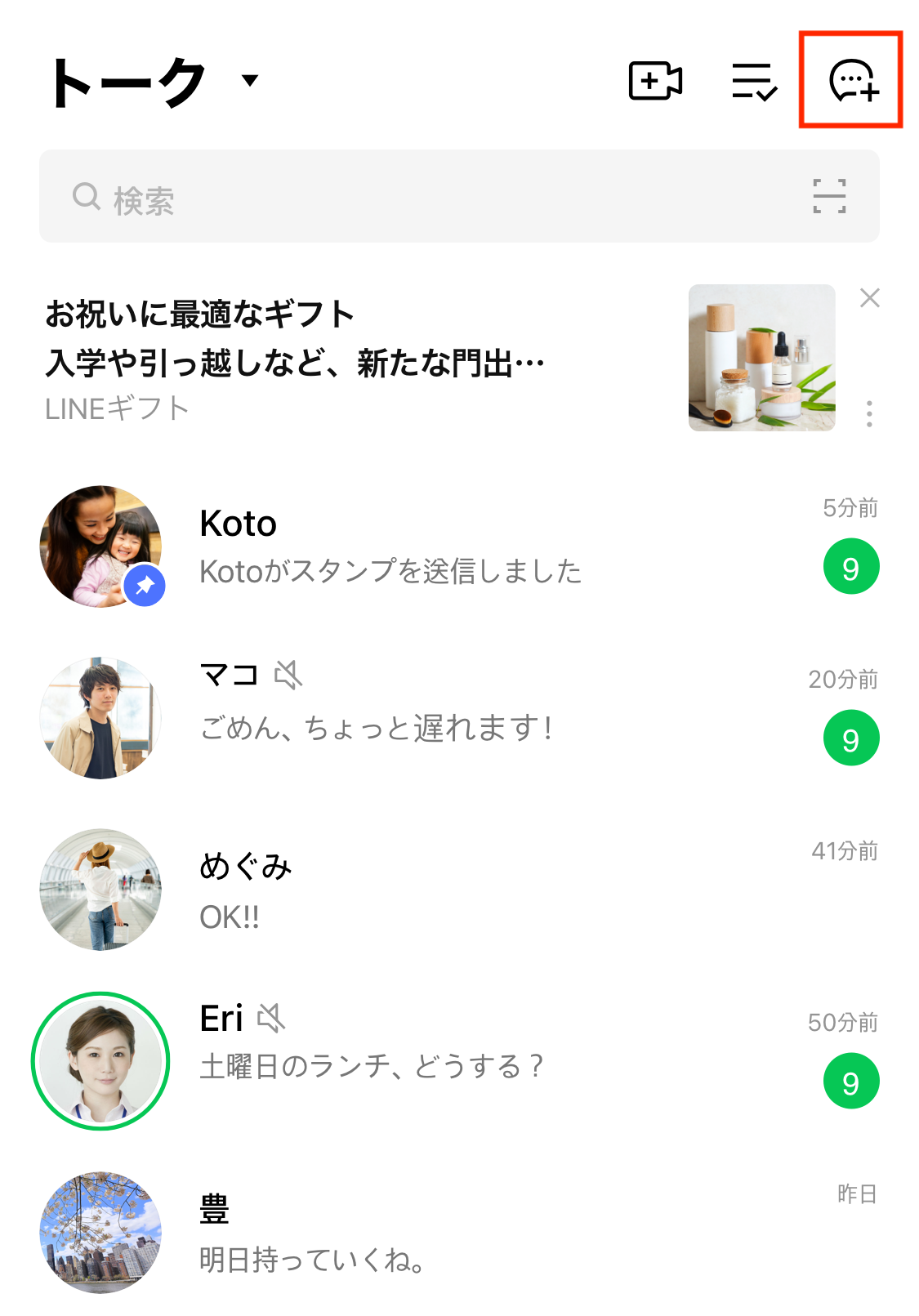
1. LINEアプリを開き、トークタブ右上の「+」アイコン(吹き出しマーク)をタップして「グループ」を選択します。
2. グループに追加したい友だちにチェックを入れ、画面右上の「次へ」をタップします。
3. 「グループ名」を入力し、必要に応じてアイコン画像を設定します。
4. 画面右上の「作成」をタップすれば完了です。
アイコン画像は後からでも自由に変更できますが、作成段階で分かりやすい写真やイラストを設定しておくと、メンバーがトーク一覧で見失うトラブルを防げます。グループ名は最大50文字まで設定可能ですが、スマホ画面で視認しやすい15文字前後に収めるのが実務上のコツです。
招待通知で相手にバレる?作成時の通知仕様と「自動参加」の真相
サプライズ企画やイベント準備の際によくある疑問が、「グループを作った瞬間に相手へ通知が届いてバレるのか」という点です。
結論から言えば、作成ボタンを押した瞬間に相手のトークルームや通知欄へ動きが伝わります。ただし、その伝わり方は「LINEグループ自動参加設定」の状態によって異なります。
グループ作成画面にある「友だちを自動で追加」をオンにしている場合、招待された相手は承認ステップを踏むことなく、即座にグループメンバーとしてトークルームへ追加されます。この場合、相手のトーク一覧の一番上に新しいグループが表示されるため、即座にグループの存在が把握されます。
一方、この設定をオフにしている場合、相手には「グループへの招待」が届き、相手側が「参加」をタップするまでメッセージの閲覧や投稿はできません。通知音を鳴らさずにこっそり準備したい場合は、まずは自分1人だけでグループを作成し、アルバムやノートの体裁を整えてから後からメンバーを招待する方法が有効です。
友だち以外も簡単追加!QRコード作成と招待リンク共有テクニック
イベントの打ち上げや仕事の連絡など、LINEで直接友だち追加していない相手を急遽グループに呼びたいケースも頻繁に発生します。そうした場面で力を発揮するのが、「LINEグループQRコード作成」やリンクを活用した招待機能です。
すでに作成済みのグループトーク画面右上にあるメニュー(三本線)から「招待」を開くと、以下の方法で友だち以外をLINEグループに追加できます。
・QRコード:対面でその場にいる相手にスマホカメラで読み取ってもらう。
・招待リンク(URL):メールやSMS、他のSNSのダイレクトメッセージに貼り付けて送信する。
・メール・SMS送信:LINEアプリから直接連絡先宛てに招待文を共有する。
この「LINEグループリンク共有」機能を使えば、事前の友だち登録という手間を挟まずに一括で大人数を誘導できます。ただし、招待用URLやQRコードが第三者に流出すると見知らぬ人物が勝手に入室するリスクがあるため、参加者が揃った段階で「QRコード・リンクの更新(無効化)」を行っておくのが安全対策の鉄則です。
複数人トークと何が違う?知っておくべき管理者権限と機能の差
グループと似た機能として以前から使われていた複数人トークですが、実用面では大きな機能差が存在します。LINE複数人トークとの違いを理解しておくと、用途に合わせた適切な使い分けが可能です。
通常のLINEグループでは、過去に投稿された「アルバム」や「ノート」を後から参加したメンバーも閲覧・共有できます。対して、一時的なチャットである複数人トークではアルバム機能などが制限され、情報の蓄積には向いていません。
また、グループ運用で最も注意すべきポイントが「LINEグループ管理者権限」の仕様です。一般的なLINEグループには「管理者」という絶対的な権限保持者が存在しません。参加者全員が対等な権限を持つため、誰でもグループ名を変更でき、極端なケースでは他のメンバーを強制退会させることも可能です。
もし参加者の発言権限を管理したい場合や、個人のLINEアカウントを明かさずに匿名(別名)で大人数のコミュニティを運営したいなら、「LINEオープンチャット作り方」を検討するのが賢明です。オープンチャットであれば管理者・共同管理者を設定し、NGワード登録や強制退会などの統制を取ることができます。
人数上限は何人?グループが作れない原因と今すぐできる対処法
LINEグループを立ち上げるにあたって知っておくべき制約と、エラー発生時のリカバリー手順を整理します。
まず、1つのLINEグループ人数上限は最大500人(自分を含む)に設定されています。これを超える規模の連絡網が必要な場合は、最大5,000人まで参加できるオープンチャットへの切り替えが必要です。
次に、「グループが作れない」「友だちを招待できない」といったトラブルに直面した際は、以下の原因を確認してください。
・短時間の過剰な招待によるスパム判定:連続して何十人ものユーザーに招待を送ると、LINE側の不正利用防止システムにより一時的な招待機能制限がかかります。
・相手からのブロック:相手にブロックされている場合、招待は送信できますが相手側の画面には一切表示されず、参加されることもありません。
・通信環境およびアプリのバージョン:アプリのバージョンが著しく古いと、新しいグループ同期プロトコルに対応できずエラーが発生します。
不要になったグループを整理する際の「LINEグループ退会と削除の違い」も覚えておきましょう。LINEには「グループをワンクリックで完全消滅させる削除ボタン」は存在しません。グループを完全に消去するには、他のメンバー全員を退会させた上で、最後に自分自身が「グループを退会」する必要があります。
【LINEグループの作り方】に関するよくある質問(FAQ)
Q1:招待した相手がグループ参加を辞退(拒否)した場合、作成者に通知は届きますか?
A1:招待を拒否されても、作成者側に「〇〇が辞退しました」といった通知は一切届きません。ただし、メンバー一覧の「招待中」リストから相手の名前が静かに消えるため、確認すれば把握できます。
Q2:グループ作成後に名前やアイコンを変えると、メンバーに知られますか?
A2:はい。名前や画像を変更すると、トーク画面上に「〇〇がグループ名を変更しました」というシステムメッセージが自動投稿されます。プッシュ通知までは飛ばないケースが多いものの、トークを開けば変更の履歴は全員に可視化されます。
Q3:友だち以外のメンバー同士がグループに入った場合、お互いのアカウントはどう見えますか?
A3:同じグループ内にいるメンバー同士は、お互いが友だち未登録であってもプロフィール名やアイコンを閲覧でき、そこから個別に友だち追加申請を送ることが可能です。プライベートを完全に伏せたい集まりの場合は、通常のグループではなくオープンチャットを選択するのが適切です。
Q4:1人だけのグループを作ってメモ代わりに使うことはできますか?
A4:可能です。誰もメンバーを選択せずにグループを作成すれば、「自分1人だけのグループ」が完成します。ノートやアルバムに写真・URL・アイデアを保存するプライベートなメモ帳として非常に便利に活用できます。
まとめ:スムーズなグループ作成で快適なLINEコミュニケーションを
LINEグループは、手順そのものは非常にシンプルでありながら、自動参加設定の使い分けやURL招待の活用によって利便性が大きく向上します。一方で、管理者権限が存在しない仕様や通知の仕組みを正しく把握していないと、意図しない情報漏洩やメンバー間のトラブルを招く原因にもなり得ます。
目的やメンバーの親疎関係に合わせて「通常グループ」と「オープンチャット」を賢く選び分けることが、ストレスのない情報共有を実現する鍵となります。正しい設定と手順を押さえ、スムーズで快適なグループ運用をスタートさせてください。 (出典: line グループ の 作り方(Yahoo!ニュース))
