iPhoneの操作において、ホーム画面への移動やアプリ切り替えの要となるホームボタン。物理ボタンを備えたiPhone SEシリーズの愛用者はもちろん、フルスクリーンモデルに乗り換えたものの「画面下からのスワイプ操作にどうしても馴染めない」と感じているユーザーは少なくありません。
画面上にタッチ操作可能な「丸い仮想ボタン」を呼び出す裏ワザから、物理ボタンの押し心地(クリック感)調整、さらにはボタンが故障して全く反応しなくなった際の緊急救済策まで、iPhoneのボタン操作にまつわる設定は実に多彩です。日々の操作ストレスをゼロにし、片手操作を劇的に快適にするための実践的なカスタマイズ手順を分かりやすく解説します。
📌 【この記事の重要ポイントまとめ】
- 要点1:「AssistiveTouch」を使えば、画面上にホームボタンの役割を果たす丸い仮想ボタンを常時表示できる。
- 要点2:iPhone SEの物理ボタンは3段階で押し心地(振動フィードバック)の強弱を自由に変更可能。
- 要点3:物理ボタンの故障や反応不良が起きても、アクセシビリティ機能を駆使すれば画面操作のみで完全代用できる。
【基本】iPhoneの画面上に丸いホームボタンを出す方法|AssistiveTouchの設定手順
全画面モデルのiPhoneを使っている方や、物理ボタンの摩耗を防ぎたい方に重宝されているのが、画面上に疑似的なホームボタンを配置する機能です。これはiOSの標準機能である「AssistiveTouch(アシスティブタッチ)」を活用することで、アプリの追加なしで即座に設定できます。
設定手順は非常にシンプルです。まずは「設定」アプリを開き、「アクセシビリティ」>「タッチ」>「AssistiveTouch」の順に進みます。最上部にある「AssistiveTouch」のトグルスイッチをオンに切り替えると、画面の端に半透明の丸いアイコンが出現します。
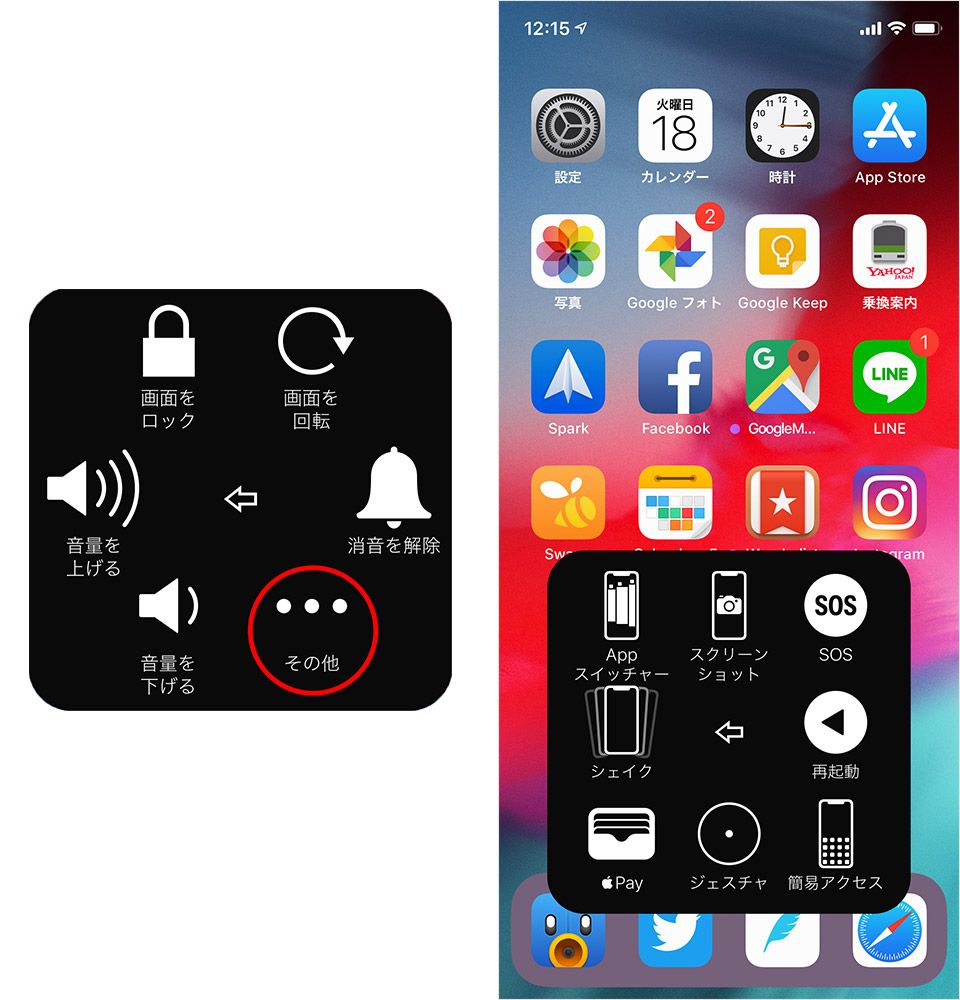
この丸いボタンをタップするだけで、ホーム画面に戻ったり、通知センターやコントロールセンターを素早く引き出したりすることが可能です。配置場所は画面の端であれば上下左右どこへでも指でドラッグして移動できるため、親指が届きやすいベストポジションへ配置しておくと片手操作が格段にスムーズになります。
画面の丸い仮想ボタンを消す方法とワンタッチ切り替え術
ゲームアプリのプレイ中や動画視聴時など、画面上の丸いボタンが視界を遮って邪魔に感じる場面もあります。ボタンを非表示にしたい場合は、先ほどと同じく「設定」>「アクセシビリティ」>「タッチ」>「AssistiveTouch」からスイッチをオフにするだけです。
毎回設定画面を開くのが面倒な場合は、「アクセシビリティショートカット」を登録しておくのがおすすめです。「設定」>「アクセシビリティ」>「ショートカット」でAssistiveTouchにチェックを入れておけば、電源ボタン(サイドボタン)を3回カチカチカチとトリプルクリックするだけで、丸いボタンの表示・非表示を瞬時に切り替えられます。
また、ボタンを表示したまま目立たなくしたいなら、「AssistiveTouch」設定画面内にある「待機状態時の不透明度」を調整しましょう。デフォルトの40%から15%程度まで数値を下げれば、非操作時はほぼ透明になり、画面のコンテンツを邪魔しません。
【iPhone SEユーザー必見】ホームボタンの押し心地と感度の変更方法
iPhone SE(第2世代・第3世代など)に搭載されているホームボタンは、指で押し込む物理スイッチではなく、指の圧力を感知して振動モーター(Taptic Engine)が「カチッ」とした感触を疑似再現するソリッドステートボタンです。この押し心地の感触は、好みに応じて3段階でカスタマイズできます。
感度を変更するには、「設定」>「一般」>「ホームボタン」を開きます。画面に「1」「2」「3」の選択肢が表示されるので、数字をタップしながら実際にホームボタンを押してみてください。
「1」は軽い力でソフトな感触、「2」は標準的なクリック感、「3」はしっかり押し込んだ感覚が得られる強めのフィードバックです。指の疲労感を減らしたい方は「1」、押し間違いを防ぎたい方や従来の物理ボタンに近い手応えが欲しい方は「3」を選ぶと快適になります。
【誤作動防止】ホームボタン長押しのSiri起動を無効化する設定
ホーム画面に戻ろうとしてボタンを少し長く押してしまい、意図せずSiriが立ち上がって音声認識画面になってしまう現象に悩まされている方は少なくありません。外出先や静かなオフィスでの誤作動を防ぐため、長押し時の挙動を変更しておきましょう。
設定は、「設定」>「アクセシビリティ」>「ホームボタン」(全画面モデルの場合は「サイドボタン」)から行います。「長押しして話す」の項目に以下の3つの選択肢が用意されています。
・Siri:長押しでSiriが起動(デフォルト)
・クラシック音声コントロール:インターネット不要の簡易音声操作が起動
・オフ:長押ししても何も起動しない
誤作動を完全にシャットアウトしたい場合は「オフ」に設定してください。Siri自体を完全に停止させるわけではないため、ホームボタン長押しでの呼び出しのみを無効化し、「Hey Siri」の音声呼び出しや検索機能はそのまま使い続けることができます。
【緊急時の対処法】ホームボタンが反応しない・故障したときの画面操作
「落下の衝撃でホームボタンにヒビが入った」「水没や経年劣化で指を当てても全く反応しない」といったトラブルは突然起こります。物理ボタンが機能しなくなると、開いたアプリを閉じることができず、iPhoneの操作が完全に詰んでしまう危険性があります。
もしボタンが反応しなくなったら、まずは慌てずにAssistiveTouchを起動して画面上に仮想ホームボタンを呼び出してください。画面操作さえ生きていれば、設定アプリからアクセシビリティ経由で仮想ボタンを配置することで、修理に出すまでの間も通常通りiPhoneを使い続けることができます。
物理ボタンの反応が一時的におかしいだけであれば、ソフトウェアの一時的な不具合も考えられます。AssistiveTouchのメニュー内に「再起動」を組み込んでおくか、音量ボタンとサイドボタンの組み合わせによる「強制再起動」を試すことで、接触不良以外のバグが解消するケースも多いです。
【2026年最新】AssistiveTouchを極める!おすすめ便利機能カスタム
画面上の丸いボタンは、単なる「ホームボタンの代わり」にとどまりません。タップの回数や長押しに応じたアクションを自由に割り当てることで、劇的な時短ツールへと進化します。
「設定」>「アクセシビリティ」>「タッチ」>「AssistiveTouch」内の「カスタムアクション」で、以下のようなショートカットを設定するのがトレンドです。
・シングルタップ:ホームに戻る
・ダブルタップ:スクリーンショット撮影
・長押し:画面ロック(またはコントロールセンター起動)
両手を使わなければ撮影しづらかったスクリーンショットが「丸いボタンをトントンと2回叩くだけ」で保存できるようになり、端末の大型化が進む現代のiPhoneにおいて圧倒的な操作性の向上をもたらします。
【iphone ホーム ボタン 設定】に関するよくある質問(FAQ)
Q1:AssistiveTouchの丸いボタンが画面の文字に重なって邪魔です。消さずに解決する方法はありますか?
A1:ボタンは画面の端であればどこへでもドラッグ移動できます。また、「待機状態時の不透明度」を15%〜20%まで下げることで半透明化し、背面の文字を邪魔しないように設定可能です。
Q2:ホームボタンをダブルクリックしたときの反応速度が合わず、アプリ履歴画面が開きにくいです。
A2:「設定」>「アクセシビリティ」>「ホームボタン」(またはサイドボタン)の「クリックの速度」から、「デフォルト」「遅く」「最も遅く」の3段階で受付時間を調整できます。素早い2回押しが苦手な方は「遅く」に変更してみてください。
Q3:Face ID搭載のiPhone(全画面モデル)でも物理ボタン風の操作はできますか?
A3:AssistiveTouchを使えば全く同じように画面上にホームボタンを作れます。シングルタップに「ホーム」を割り当て、画面下部にボタンを置いておけば、下からのスワイプ操作を行わずにワンタップでホームへ戻れます。
まとめ:自分好みの操作感でiPhoneをさらに快適に使いこなそう
iPhoneのホームボタン設定は、かつて物理ボタンを愛用していたユーザーへの救済策にとどまらず、日々のタップ回数や手の負担を減らすための強力なユーティリティです。
仮想ボタンの表示や押し心地のフィードバック調整、長押し機能の無効化など、自分の指の動かし方に合わせた細かなチューニングを施すことで、操作の快適さは見違えるほど変わります。設定アプリのアクセシビリティ項目をチェックし、ストレスフリーな操作環境を整えてみてください。 (出典: iphone ホーム ボタン 設定(Yahoo!ニュース))
