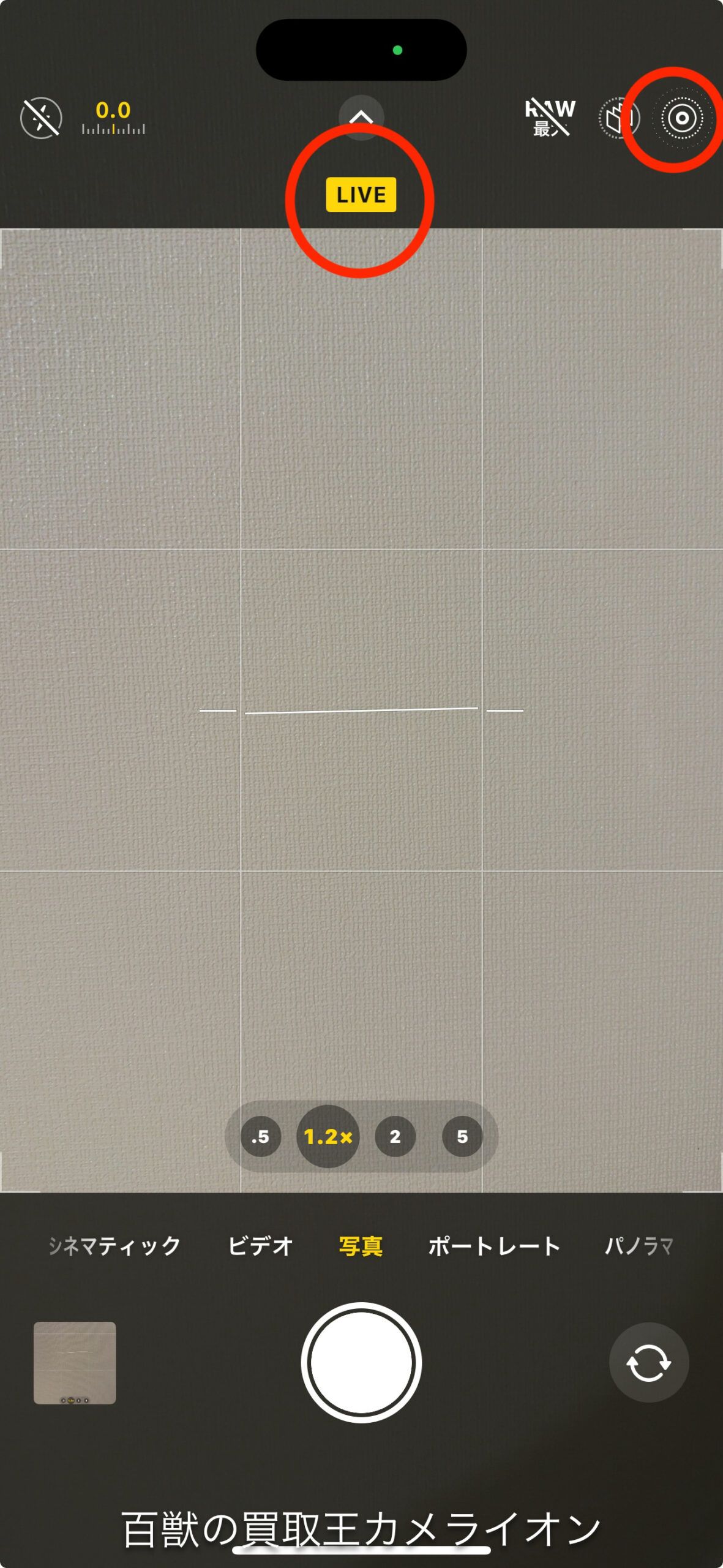
iPhoneで写真を撮った際、画面の中で被写体がふわりと動いたり、シャッター前後の音声が再生されて驚いた経験はないでしょうか。カメラ画面の右上に現れる同心円状のマークこそが、Apple独自の撮影機能「Live Photos(ライブフォト)」です。日常の何気ない瞬間をリアルに残せる一方で、「データ容量を圧迫したくない」「勝手に動くのを止めたい」と悩むユーザーも少なくありません。
本記事では、Live Photosの基本的な仕組みから、写真が動く・音が入る理由、ストレージを圧迫しないための常時オフ設定、さらには撮影後に静止画へ戻す方法や便利な裏ワザまで、分かりやすく整理して解説します。
📌 【この記事の重要ポイントまとめ】
- 要点1:LIVE機能はシャッター前後1.5秒(計3秒)の映像と音声を自動記録する「Live Photos」機能のこと。
- 要点2:通常の写真と比べて容量が約1.5倍〜2倍に増えるため、不要な場合は設定アプリから常時オフ(設定の保持)が可能。
- 要点3:撮影後でも通常の静止画への切り替えやベストショット(キー写真)の変更、幻想的な長時間露光加工ができる。
【基本解説】iPhoneカメラの「LIVE(Live Photos)」の仕組みとは?
iPhoneのカメラに搭載されている「LIVE」の正体は、iOS 9から標準機能として組み込まれている「Live Photos(ライブフォト)」です。単なる静止画ではなく、シャッターを切った瞬間の前後1.5秒、合計3秒間の動く映像と音声を1枚の写真データの中に同時に保存します。
撮影画面の上部(または右上)に表示される黄色い丸(二重の同心円)アイコンが点灯していれば、LIVE機能がオンになっているサインです。この状態で撮影すると、一見普通の写真に見えながら、画面を指で長押しした瞬間に被写体が滑らかに動き出します。子どものふとした笑顔やペットの素早い動き、風に揺れる木々など、決定的な瞬間を逃さず残すための先進的な撮影フォーマットです。
なぜ写真が勝手に動く?音声まで記録される決定的な理由と注意点
「普通の写真を撮ったつもりなのに、アルバムで見ると勝手に動いて声が入っている」という現象は、LIVE機能が有効化されたままシャッターを切ったことが原因です。Live Photosは静止画(JPEGやHEIF)に加えて、バックグラウンドで撮影された3秒間の動画(MOVファイル形式)をひとまとめにして保存する仕組みになっています。
ここで特に気をつけたいのがプライバシー面です。シャッターを押した瞬間だけでなく、その1.5秒前の周囲の会話や物音もしっかりとマイクで拾われています。SNSに写真をアップロードする際、意図せず自分の声や家族のプライベートな会話、周囲の環境音が動画として流出してしまうリスクがあるため、音声が含まれている仕様を把握しておくことが極めて重要です。
【メリット・デメリット比較】ストレージ容量への影響と活用価値
Live Photosは魅力的な機能である反面、明確な長所と短所が存在します。利用スタイルに合わせて使い分ける判断基準を見ていきましょう。
最大のデメリットはデータ容量の増加です。高画質な静止画データに3秒分の動画データがパッケージされるため、1枚あたりのファイルサイズは通常の写真の約1.5倍から2倍に膨らみます。iPhone本体のストレージ容量が少ない端末や、iCloudの無料枠(5GB)を利用している環境では、日常的にLIVE撮影を続けていると予期せぬ容量圧迫を招きます。
一方で、「一瞬の表情の崩れを回避できる」「動きのあるシーンを臨場感たっぷりに残せる」という圧倒的なメリットもあります。集合写真での目つぶり防止や、旅行先での波の音・歓声の記録など、使いどころを見極めることで真価を発揮します。
【完全ガイド】Live Photosを常時オフにする設定手順と動く写真の解除方法
「毎回LIVEマークをタップして消しているのに、次にカメラを開くとまた勝手にオンに戻ってしまう」というトラブルは、iPhoneの初期設定に起因しています。カメラアプリを再起動してもLIVE機能をオフのまま維持するには、設定アプリからの変更が必要です。
【LIVE機能を常時オフに固定する手順】
1. iPhoneの「設定」アプリを開き、「カメラ」を選択します。
2. 項目一覧から「設定を保持」をタップします。
3. 「Live Photos」のスイッチをオン(緑色)に切り替えます。
4. カメラアプリに戻り、画面右上の黄色いLIVEアイコンをタップして斜線が入ったオフ状態にします。
この「設定を保持」を有効にすることで、「前回オフにした」という状態が記憶され、次回カメラを起動した際も勝手に動く写真へ戻らなくなります。
撮影後でも間に合う!静止画への切り替え・キー写真の変更テクニック
すでにLive Photosで撮影してしまった写真であっても、後から簡単に通常の静止画へ戻したり、最も綺麗に写っているコマをメイン写真に変更したりできます。
【通常の静止画に切り替える方法】
写真アプリで該当の写真を開き、画面左上に表示されている「LIVE」のプルダウンメニューをタップして「オフ」を選択するだけです。これにより、動画再生機能が無効化され、静止画として扱えるようになります。
【キー写真(メインの一枚)の変更方法】
1. 写真を開き、画面右上の「編集」をタップします。
2. 画面下部にある同心円アイコン(Live Photosマーク)を選択します。
3. 下部に表示される3秒間のフレームバーを左右にスライドし、目つぶりしていないベストなコマを探します。
4. 「キー写真に設定」をタップして「完了」を押せば、選んだコマが静止画の表紙として確定します。
プロ級の写真が撮れる!「長時間露光」など知っておきたい裏ワザ活用術
Live Photosは単に動くだけでなく、一眼レフカメラのような特殊効果を手軽に生み出すクリエイティブな機能を備えています。
撮影したLive Photosの画面左上にある「LIVE」メニューをタップすると、以下のエフェクトへ即座に変換できます。
・長時間露光:3秒間の動きを1枚の写真に滑らかに合成します。滝や川の流れをシルクのように滑らかに表現したり、夜の道路を走る車のライトを光の軌跡として描いたりする幻想的な写真が一瞬で完成します。
・ループ / バウンス:撮影したアクションを繰り返し再生、あるいは逆再生を組み合わせたユニークなショート動画を作成し、SNSへシェアできます。
シャッターチャンスの救済だけでなく、本格的な写真表現ツールとしても極めて高いポテンシャルを秘めています。
【iPhoneカメラのLIVE機能】に関するよくある質問(FAQ)
Q1:LIVEで撮った写真をLINEで友達に送るとどうなりますか?
A1:LINEのトークルームで通常通り送信した場合、自動的に1コマだけの通常の静止画として送信され、相手側で動くことはありません。動画として動かしたい場合は、送信画面で「動画」として選択するか、オリジナル画質で送信する必要があります。
Q2:Live Photosを完全に消去してストレージ容量を空ける方法はありますか?
A2:すでに撮影したLive Photosから動画データを完全に削ぎ落として容量を減らしたい場合は、写真の共有メニューから「複製」を選び、「通常の写真として複製」を実行した上で、元のLive Photosを削除してください。
Q3:シャッター音を小さくするためにLIVE機能を使うのは有効ですか?
A3:はい、有効です。Live Photosはシャッター前後の音声を録音する仕様上、通常の「カシャッ」という大きなシャッター音ではなく、「ピコン」という非常に控えめな電子音に変化します。静かなカフェや美術館などで周囲に配慮して撮影したい場合に重宝します。
まとめ:LIVE機能をマスターしてiPhoneでの撮影をより快適に
iPhoneの「LIVE」機能は、シャッターを切る前後の空気感や決定的な瞬間を逃さず残せる強力なアシスト機能です。一方で、ストレージの消費や意図しない音声の混入といった側面もあるため、仕組みを正しく理解しておくことが欠かせません。
普段は「設定の保持」を使って常時オフにしておき、ペットや子どもの撮影、旅行先での絶景など「ここぞ」という場面でのみオンにするのが最もスマートな付き合い方です。設定を自在にコントロールして、日々のiPhoneフォトライフをより快適に楽しみましょう。 (出典: iphone カメラ ライブ と は(Yahoo!ニュース))
