お気に入りの楽曲をまとめたプレイリストを友人や家族とシェアしたり、ドライブやパーティー向けにみんなで1つのプレイリストを作り上げたりする体験は、ストリーミング時代の大きな醍醐味です。Apple Musicでは従来のURL共有に加え、複数人でリアルタイムに選曲・編集できる「プレイリストの共同作業」機能が定番の楽しみ方として定着しています。
手軽にシェアできる一方で、「共有リンクを送ったのに相手が開けない」「SNSでシェアしたらApple IDの本名が表示されて焦った」といったトラブルやプライバシーの不安を抱えるユーザーも少なくありません。スムーズな共有手順から共同編集の招待承認フロー、そして絶対に押さえておきたい身バレ防止策まで、実践的なノウハウを分かりやすく解説します。
📌 【この記事の重要ポイントまとめ】
- 要点1:単なるリンク送信だけでなく、複数人で選曲できる「共同作業(共同編集)」が誰でも簡単に利用可能
- 要点2:共有時の「本名バレ」を防ぐには、事前にApple Music内のプロフィール表示名と公開設定の確認が必須
- 要点3:相手が参加できない主な要因は「サブスク未加入」「OSバージョン」「承認待ち設定」の3点にある
【2026年最新】Apple Musicプレイリスト共有の基本とLINEでの送り方
iPhoneの「ミュージック」アプリからプレイリストを相手に送る基本操作は、数タップで完了するほどシンプルです。日常のやり取りで最も利用頻度が高いLINEでの送り方をはじめとする基本手順を整理しておきましょう。
まず、共有したいプレイリストの画面を開き、画面右上の「…(詳細メニュー)」をタップします。表示されたメニューから「プレイリストを共有」を選択すると、iOS標準の共有シートが立ち上がります。ここからLINEのアイコンを選んで送信先のアカウントやグループを指定するだけで、楽曲一覧へのリンクがトークルームに送信されます。
共有シート内にある「コピー」を選べばURLリンクを取得できるため、X(旧Twitter)やInstagramのダイレクトメッセージ、メールなど好きなプラットフォームへの貼り付けも自由自在です。受信側は送られてきたリンクをタップするだけで、即座に自身のApple Musicアプリ上でプレイリストを再生できます。
友達と一緒に曲を追加!「共同作業」の招待と承認・編集手順
ドライブやフェス、旅行の選曲で重宝するのが、1つのプレイリストを仲間同士で編集できる「共同作業(共同編集)」機能です。ホスト(作成者)が参加者を招待することで、メンバー全員が自由に楽曲を追加・削除したり、曲順を並び替えたりできるようになります。
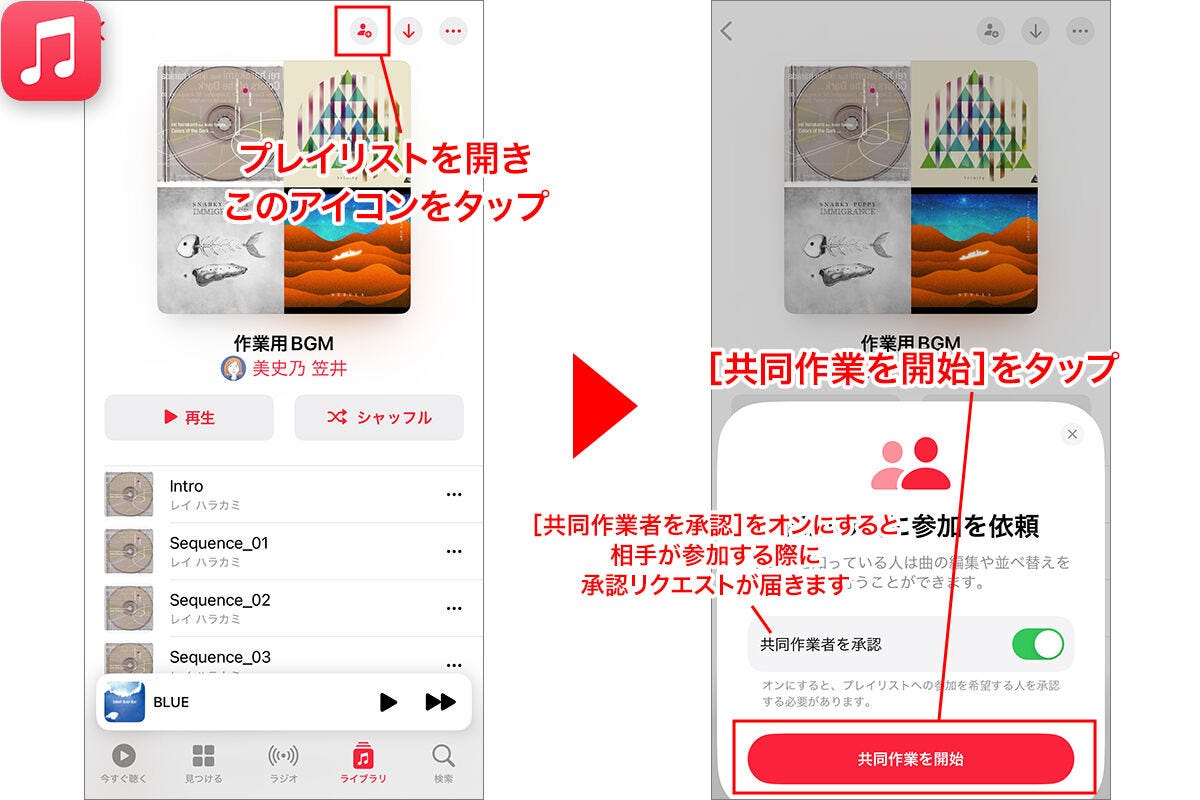
共同作業を開始する手順は以下の通りです。
プレイリスト上部にある「人型+プラス」のコラボレーションアイコンをタップします。ここで「参加者を承認」のトグルスイッチをオンにしておくと、リンクを知っている人が勝手に参加するのを防ぎ、ホストが1人ずつ参加許可を出す運用が可能です。不特定多数が集まるコミュニティで共有する場合は、安全のために必ずオンにしておきましょう。
「共同作業を開始」をタップして招待リンクをLINEなどで友人に送信します。招待を受け取った側がリンクを開いて「共同作業に参加」をタップし、ホスト側がリクエストを承認すれば準備完了です。参加者が追加した楽曲には誰が選曲したかを示すアイコンが表示され、再生中には絵文字リアクションを送るなど、双方向のリアクションも楽しめます。
本名バレを防ぐ!プレイリスト共有時に絶対見直すべきプロフィール設定
SNSやネット上の知人にプレイリストを共有する際、最も注意したいのが「Apple IDの本名が意図せず相手に伝わってしまう」リスクです。初期設定のままリンクを発行すると、Appleアカウントに登録された漢字氏名が作成者名として表示されてしまうケースがあります。
身バレを完全に防ぐためには、共有前にApple Music専用のプロフィール情報を必ずカスタマイズしておきましょう。「今すぐ聴く」または「ホーム」画面右上にあるアカウントアイコンをタップし、「プロフィールを表示」へ進みます。さらに「編集」を選択すると、以下の項目を変更できます。
画面上に表示される「名前」と「ユーザー名(@から始まる英数字)」を、本名とは関係のないニックネームやハンドルネームに書き換えます。あわせてアイコン画像も個人を特定できないイラストや写真に差し替えておけば安心です。一度設定を変更しておけば、以降に共有したプレイリストにはすべてそのニックネームが反映されます。
相手が非会員や参加できない?プレイリスト共有トラブルの決定的な原因と対策
「リンクを送ったのにエラーが出る」「相手が共同作業に参加できない」といった問題が発生した場合、原因の多くは特定の条件に集約されます。トラブルに直面した際は、次のポイントを順にチェックしてみてください。
第1に、相手がApple Musicの有料会員ではないケースです。無料ユーザーであってもWebブラウザ経由で楽曲のプレビュー試聴(30秒〜1分半程度)は可能ですが、アプリ上でフル再生したり共同作業に参加して曲を追加したりするには、相手側も有効なサブスクリプション契約を結んでいる必要があります。
第2に、iOSやアプリのバージョンが古いケースです。共同作業機能を利用するには一定以上のOSバージョンが必須となります。参加ボタンが表示されない場合は、お互いの端末でソフトウェアアップデートが適用されているか確認してください。
第3に、「参加者の承認」が保留になっているケースです。ホスト側が承認制を有効にしている場合、参加者がリンクを踏んだだけでは編集権限が付与されません。ホスト側の画面に届いている承認リクエストを許可することで即座に解決します。
公開・非公開の切り替えと共同作業の共有解除・参加者の削除方法
イベントが終了したり共同作業の役目を終えたりしたプレイリストは、そのまま放置せず適切に管理・権限整理を行うことが推奨されます。ホストはいつでも共同作業を終了したり、特定の参加者を退出させたりすることが可能です。
共同作業のメンバー管理画面を開くには、プレイリスト上部のコラボレーションアイコンをタップします。参加者一覧が表示されるため、個別にアクセス権を取り消したいメンバーの名前を左にスワイプして削除するか、全員の共同作業を一括でストップさせたい場合は「停止」を選択します。共同作業を解除しても、作成したプレイリスト自体が消えることはなく、ホスト単独の通常プレイリストへと戻ります。
また、自分のプロフィールページにプレイリストを公開したくない場合は、プレイリスト編集画面で「マイプロフィールおよび検索に表示」のスイッチをオフに切り替えることで、いつでも非公開状態を保てます。
【Apple Musicのプレイリスト共有】に関するよくある質問(FAQ)
Q1:Apple Musicを使っていないAndroidユーザーにもプレイリストは共有できますか?
A1:Android版Apple Musicアプリをインストールして会員登録しているユーザーであれば、iPhoneと同様に共有や共同編集への参加が可能です。非会員の場合は、ブラウザ版Apple Music上で曲目リストの閲覧と一部プレビュー再生のみ行えます。
Q2:プレイリストを共有すると、自分のライブラリ全体が相手に見られてしまいますか?
A2:リンクを送った特定のプレイリスト以外のライブラリ(個人的に保存しているアルバムや他のプレイリスト)が相手に見られることはありません。ただし、プロフィール全体を公開設定にしている場合は、プロフィールの公開プレイリスト欄に並んでいるリストが閲覧可能になります。
Q3:共同作業中に他人が追加した曲をホストが削除することはできますか?
A3:可能です。プレイリストのホストはすべての編集権限を持っているため、他の参加者が追加した楽曲であってもスワイプ操作で自由に削除や並び替えを行えます。
まとめ:安全にプレイリストをシェアして音楽コミュニケーションを楽しもう
Apple Musicのプレイリスト共有は、お気に入りの音楽を教え合うだけでなく、リアルタイムで1つのリストを共創できる優れたコミュニケーション機能です。LINEなどを介した簡単なシェアから本格的な共同作業まで、シーンに応じて柔軟に使い分けることができます。
快適に楽しむための鍵は、「事前のプロフィール確認によるプライバシー保護」と「適切な参加者承認の管理」にあります。設定のポイントをしっかりと把握したうえで、友人や音楽仲間と一緒に新しいリスニング体験を満喫してください。 (出典: apple music プレイ リスト 共有(Yahoo!ニュース))
